AI 애니메이션 제작, 일본 애니메이션 단편 「방과 후, 별을 잇다」 질문으로 보는 제작 가이드

「방과 후, 별을 잇다」는 어떤 작품인가요?
이 작품의 AI 애니메이션 제작은 장면 그림을 먼저 만들고 그 그림을 움직이는 영상으로 바꾸는 순서로 진행했습니다
HFLUX STUDIO 가 AI 이미지 생성과 AI 영상 제작으로 일본 애니메이션 감성의 48초 단편 「放課後、星をむすぶ」(방과 후, 별을 잇다)를 만들었고, 영상 쪽 작업은 HFLUX 비디오 탭에서 [이미지 → 비디오 (첫·끝 프레임 · 선택)] 칸의 [첫 프레임]에 그림을 넣는 방식으로 했습니다
한국어 제목은 「방과 후, 별을 잇다」, 영어 제목은 「After School, Connecting the Stars」이며 학원 로맨스 판타지 단편입니다
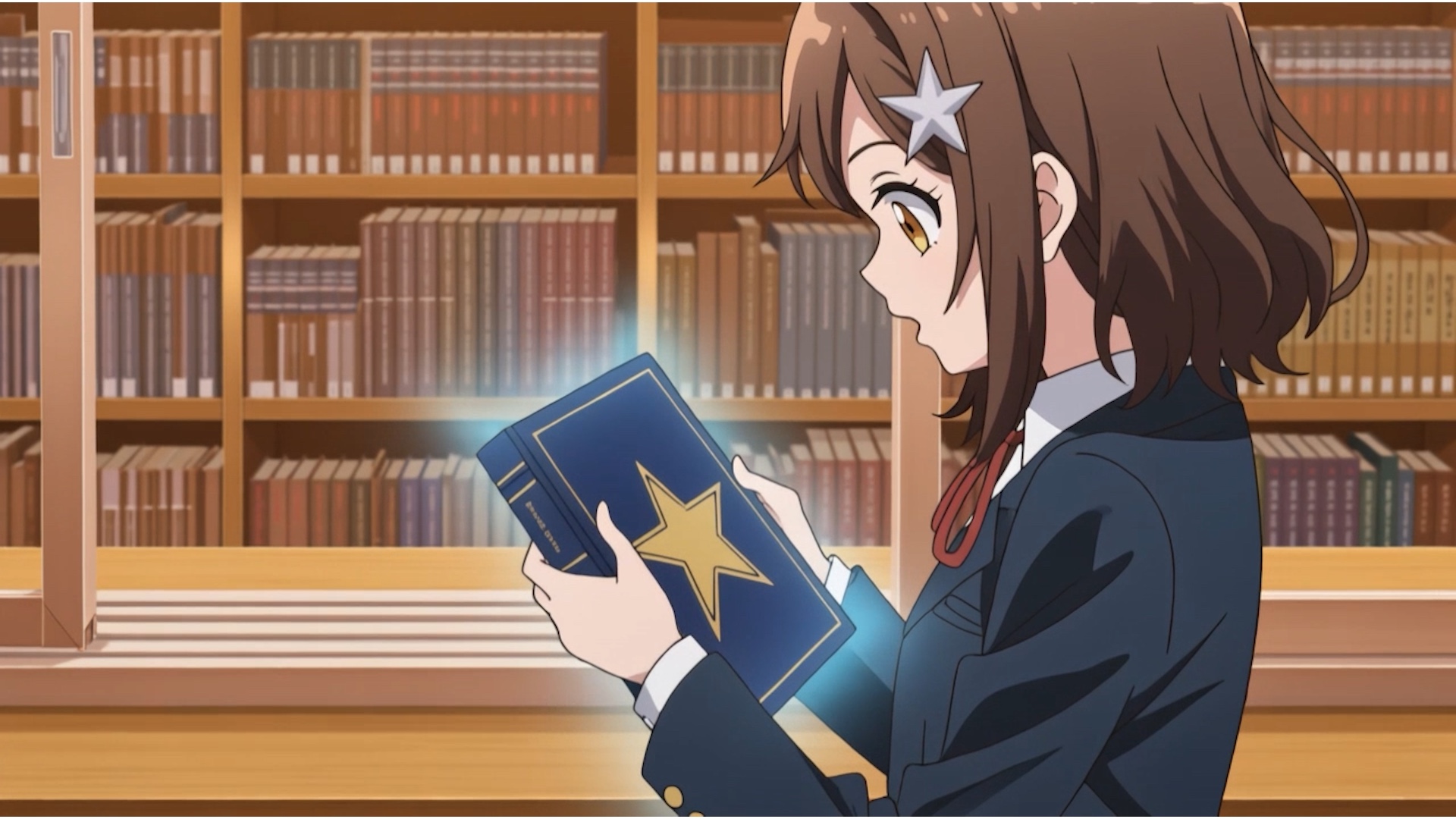
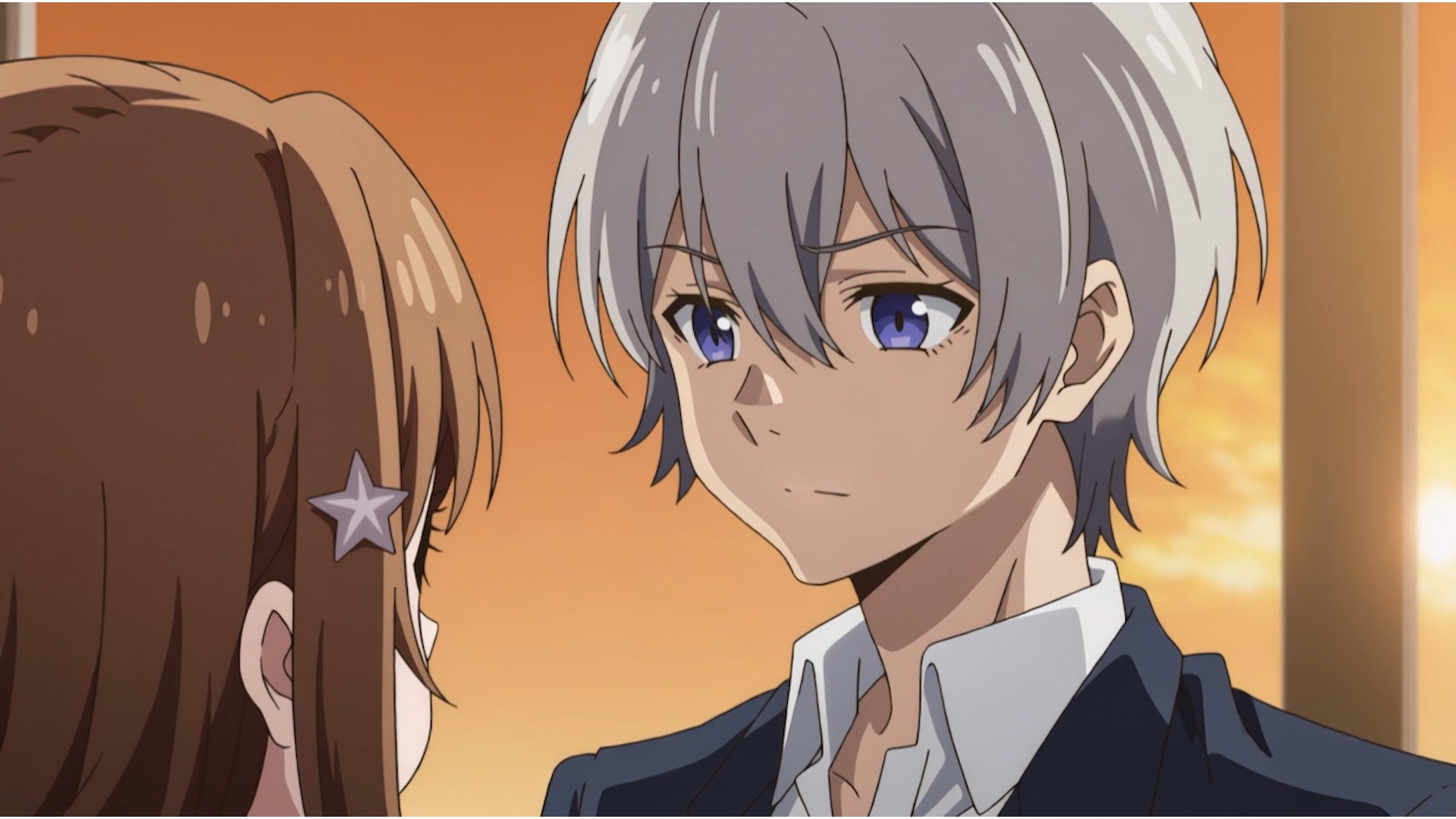
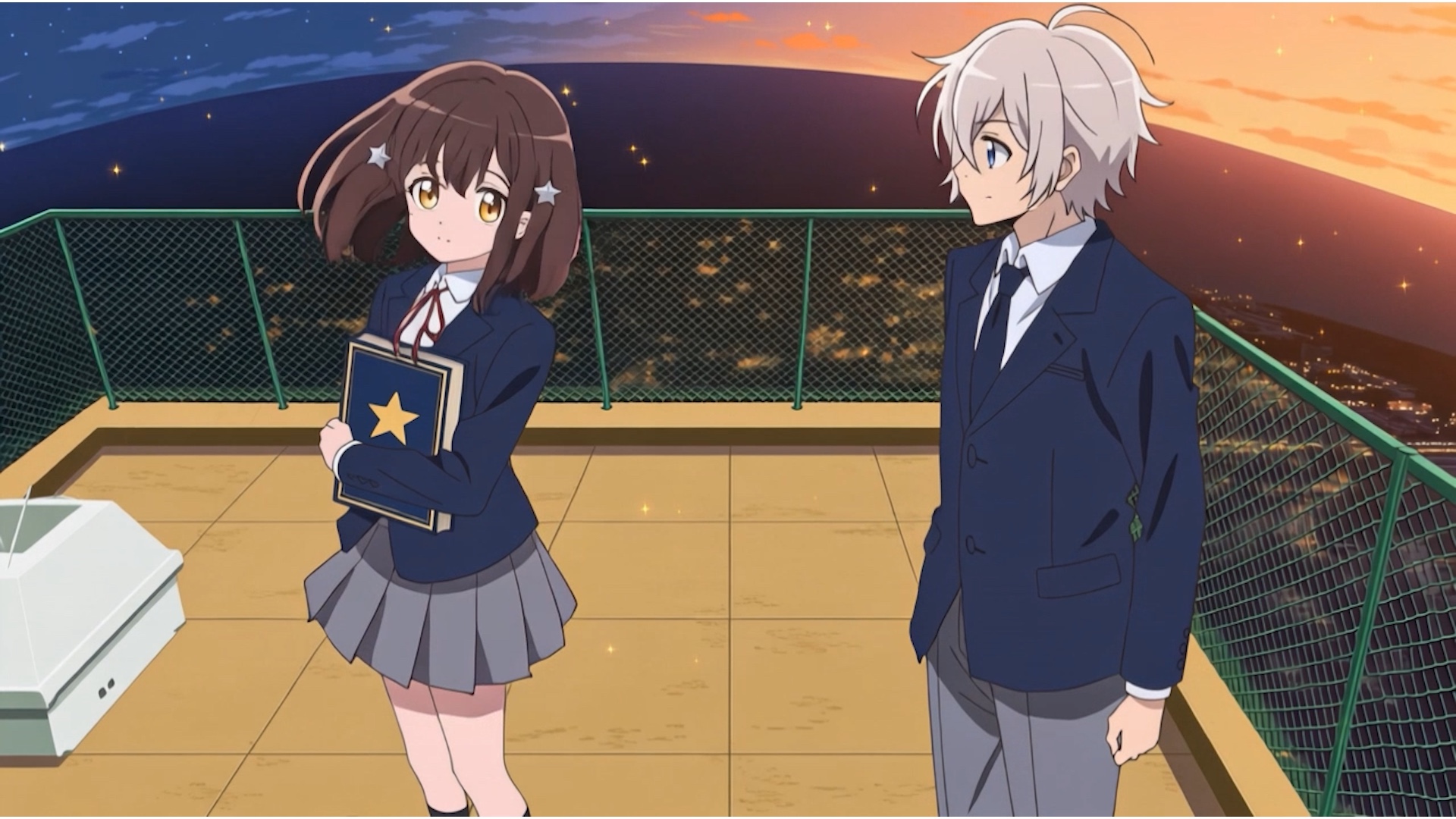
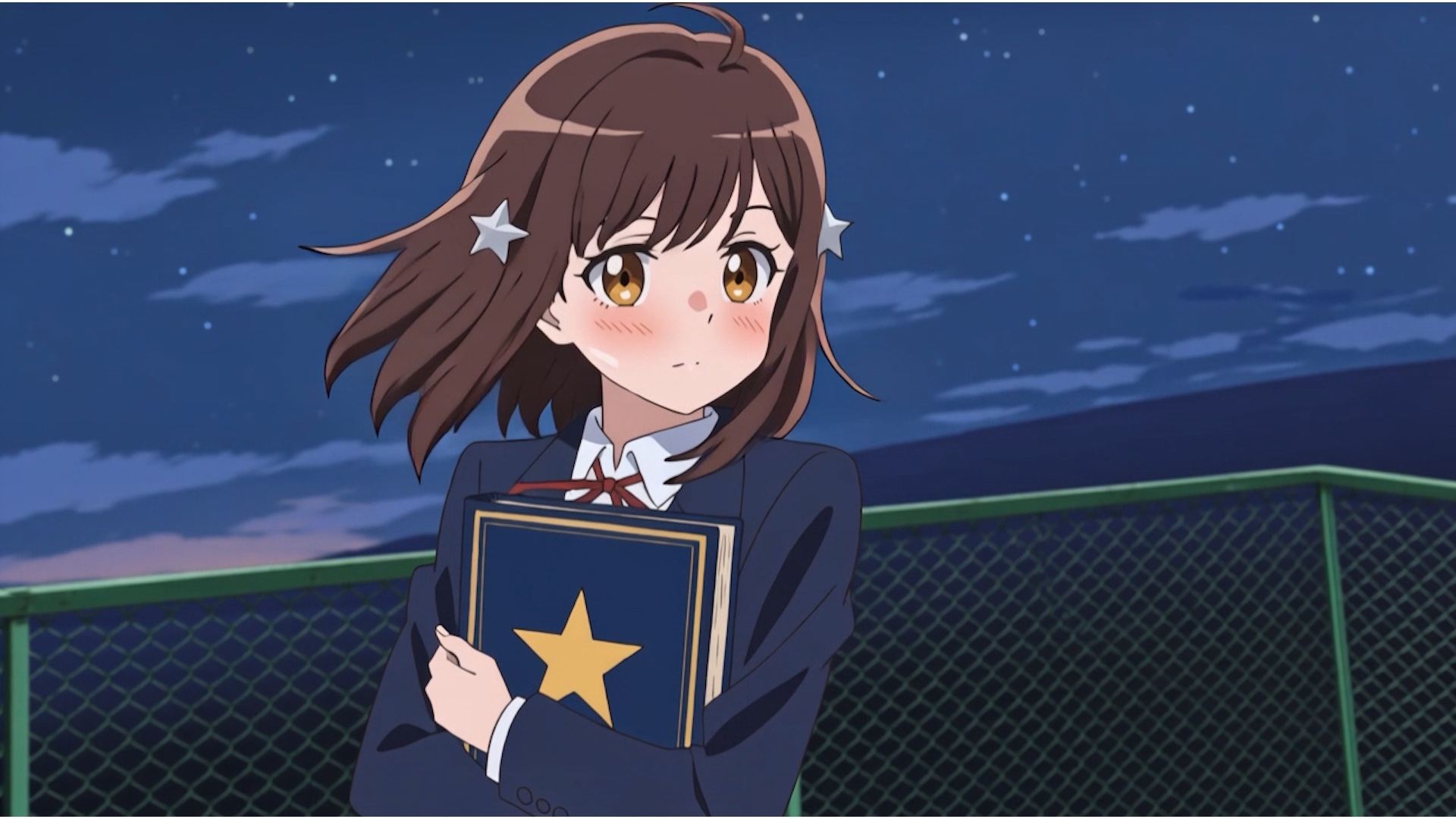
갈색 단발에 은색 별 머리핀을 한 2학년 아마노 히요리와 은발 전학생 츠키시로 렌이 해 질 녘 도서실에서 만나고, 별의 책이 금빛으로 펼쳐지면서 장면이 학교 옥상으로 넘어갑니다
AI 로 2D 애니메이션을 만들 수 있나요?
이 단편은 2D 애니메이션 느낌의 짧은 이야기를 한 장면씩 쌓아 올리는 방식으로 만들었습니다
그림을 한 장 한 장 움직이게 그린 것이 아니라, 장면마다 시작이 되는 그림을 AI 이미지 생성으로 만든 뒤 그 그림을 출발점으로 삼아 AI 영상 제작을 한 결과입니다
이렇게 만든 AI 영상 4편을 이어 48초 단편이 되었습니다
그림체는 2000년대 TV 애니메이션 감성으로 잡았고, 화면 비율은 16:9 가로입니다
이 작품은 어떤 순서로 만들었나요?
이야기를 정하고, 인물과 장소를 정하고, 장면 그림을 만들고, 그 그림을 영상으로 바꾸고, 마지막에 이어 붙이는 순서였습니다
첫 단계는 기획이었습니다
학원 로맨스 판타지라는 방향과 함께 인물 두 명과 장소, 금색 별이 그려진 남색 책과 별 머리핀이라는 소품, 일본어 대사, 장면 순서를 글로 먼저 정리했습니다
그다음 히요리와 렌의 캐릭터 시트, 장소 그림, 소품 시트를 AI 이미지 생성으로 만들어 두었습니다
장면 그림을 어떻게 영상으로 바꾸나요?
HFLUX 비디오 탭을 엽니다
[이미지 → 비디오 (첫·끝 프레임 · 선택)] 칸이 있고, 여기 [첫 프레임] 자리에 장면 그림을 넣으면 그 그림에서 시작하는 영상이 만들어집니다
이 작품에서는 고른 장면 그림을 첫 프레임에 넣고 인물의 움직임과 카메라 움직임, 일본어 대사를 글로 적은 뒤 소리를 켠 채 15초 영상을 만들었습니다
도서실 책장 앞, 노을빛 창가, 해가 진 옥상처럼 이야기가 넘어가는 지점마다 출발 그림을 준비했습니다
아래 「HFLUX 사용 방법 한눈에 보기」에 AI 애니메이션 만들기 순서를 HFLUX 화면 기준으로 정리했습니다
일본어 대사 목소리는 따로 넣은 것인가요?
일본어 대사 목소리는 AI 영상 제작 단계에서 영상과 함께 만들어졌고, 편집본은 그 소리를 그대로 썼습니다
「その本に、触れちゃだめだ」(그 책에 손대면 안 돼), 「契約は結ばれた。今日から君は、星の守り手だ」(계약은 맺어졌어 · 오늘부터 넌 별의 수호자야) 같은 줄이 영상 안에서 들립니다
마지막에는 렌이 「大丈夫。僕がそばにいる」(괜찮아 · 내가 곁에 있을게)라고 말하며 손을 내밉니다
유튜브에 올린 영상에는 한국어 자막이 붙어 있습니다
편집과 자막은 어디서 처리하나요?
공식 안내에 따르면 HFLUX 편집 탭에서 영상과 소리를 타임라인에 올려 자르고 이어 붙인 뒤 MP4 로 내보냅니다
[자막] 메뉴의 자막 자동 만들기는 소리를 듣고 말하는 언어를 가려낸 다음 그 말 그대로 자막을 만들며, 가려내는 언어에 일본어가 들어 있습니다
만든 자막은 자막 번역으로 다른 언어 자막 트랙에 옮길 수 있고 원래 자막은 그대로 남습니다
편집 탭은 데스크톱 Chrome 에 맞춰 만들었습니다
세로 화면이 필요한 경우 공식 안내에 따르면 비디오 탭에서 9:16 비율로도 만들 수 있습니다
HFLUX 사용 방법 한눈에 보기
1단계 — 브라우저에서 HFLUX 를 엽니다 · 설치할 것이 없습니다
2단계 — 인물 · 장소 · 소품 · 대사 · 장면 순서를 글로 먼저 정리합니다
3단계 — 이미지 탭에서 설정 그림과 장면마다 시작이 되는 그림을 만듭니다
4단계 — 비디오 탭으로 이동해 [이미지 → 비디오 (첫·끝 프레임 · 선택)] 칸의 [첫 프레임]에 그림을 넣고 움직임과 대사를 적어 영상을 만듭니다
5단계 — 편집 탭에서 만든 영상을 타임라인에 올려 이어 붙이고 자막을 넣은 뒤 MP4 로 내보냅니다
이 단편은 유튜브 HFLUX 채널에 공개했습니다
일본 애니메이션 감성의 짧은 이야기를 직접 만들어 보고 싶다면 hflux.co.kr 에서 이미지 탭과 비디오 탭을 차례로 열어 보시기 바랍니다


댓글
댓글 쓰기