HFLUX 3D 스튜디오 오픈 AI VFX "장면을 문장으로 적으면 인물·소품·동선·카메라가 배치된 3D 씬이 만들어집니다"


3D STUDIO — SET BUILDING AND CAMERA DIRECTION
 
세트와 카메라를 세우고, 그대로 후반으로 넘깁니다
 
장면을 문장으로 적으면 인물·소품·동선·카메라가 배치된 3D 씬이 만들어집니다.
만든 씬은 참조 영상(mp4)으로 받거나 GLB·USD·USDZ 로 내보내 Blender · Houdini · Unreal Engine · Nuke 에서 이어서 작업할 수 있습니다.
안녕하십니까. 에이치인터네셔널입니다.
HFLUX 에 3D STUDIO 를 열었습니다. 프리비즈와 카메라 설계를 브라우저에서 끝내고, 그 결과물을 후반 작업 도구로 그대로 넘기는 것이 목적인 기능입니다.

00 · 먼저 보기
 
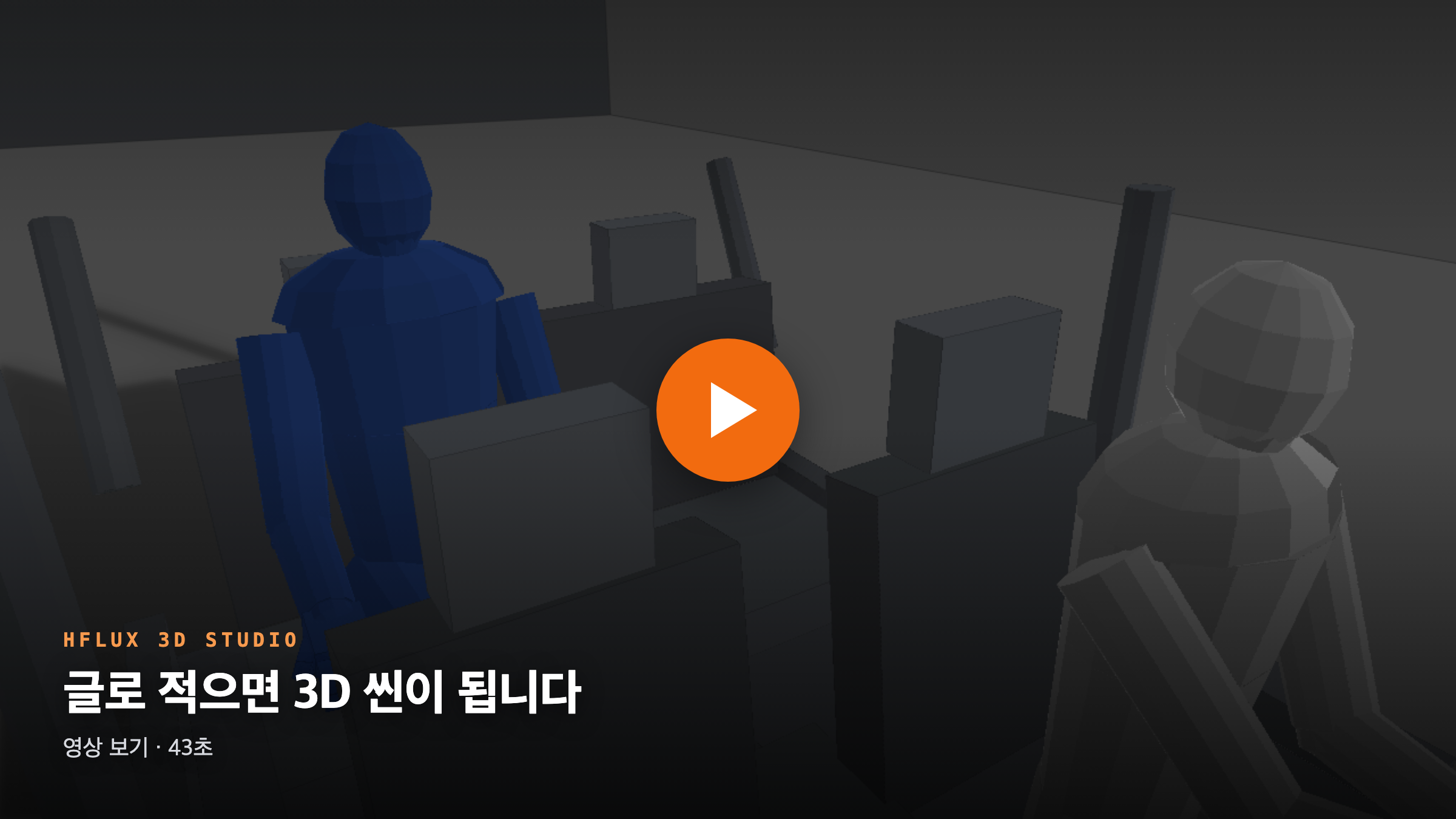
3D STUDIO 로 만든 참조 영상입니다
 
영상 보기 — 글로 적으면 3D 씬이 됩니다 (43초)
 
그림을 누르면 유튜브에서 열립니다(43초). 씬 생성부터 직접 다듬기, 카메라 설계, 내보내기까지 한 번에 보여 드리는 영상입니다. 다른 장면 열 편은 hflux.co.kr 에서 로그인 없이 보실 수 있습니다.
01 · 화면
 
작업 화면 그대로입니다
 
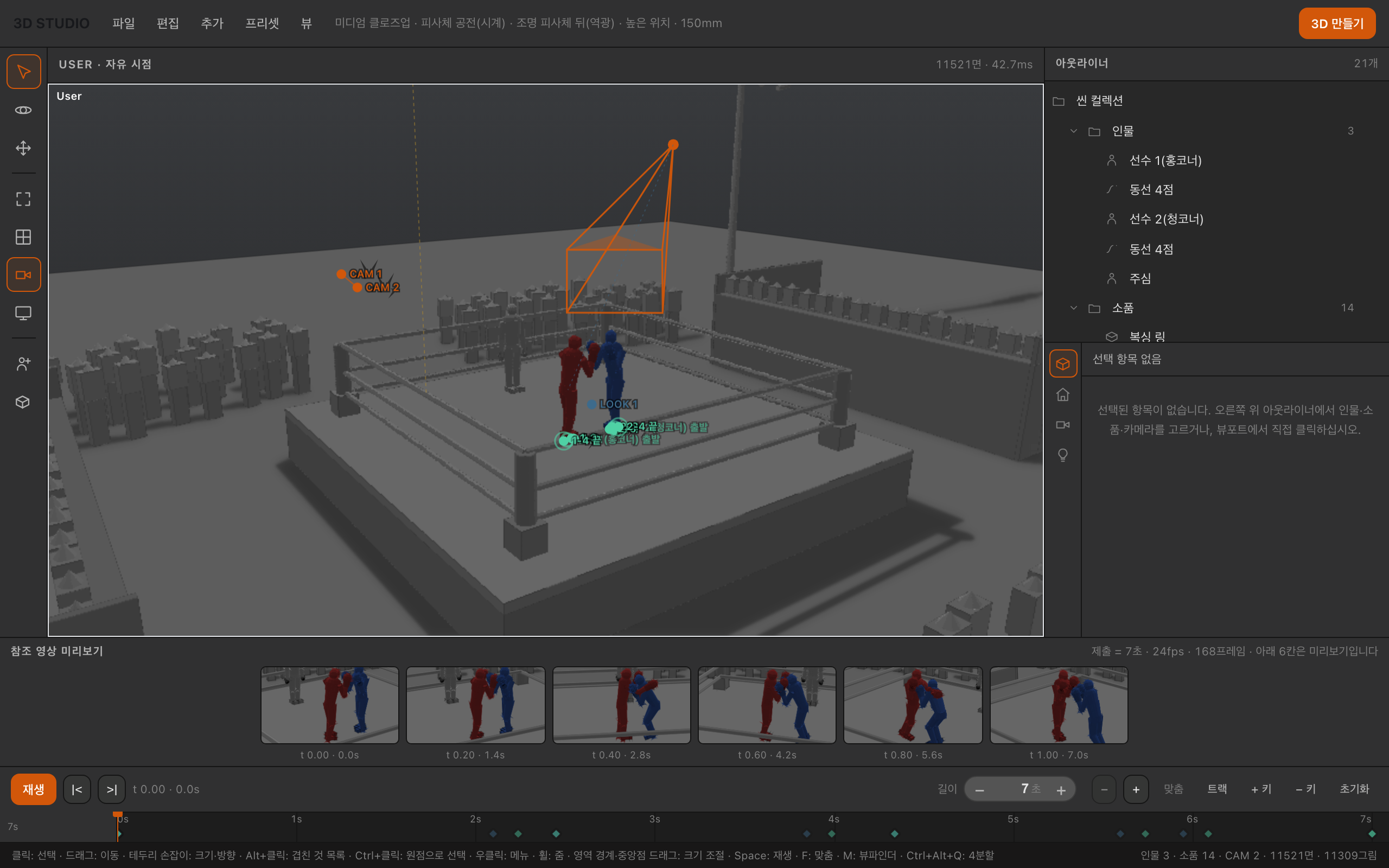
3D STUDIO 작업 화면 — 뷰포트, 아웃라이너, 타임라인, 참조 영상 미리보기
 
왼쪽 뷰포트에 씬, 오른쪽에 아웃라이너와 속성, 아래에 타임라인과 참조 영상 미리보기가 놓입니다. 카메라 궤적과 인물 동선은 화면에 선으로 그려집니다.
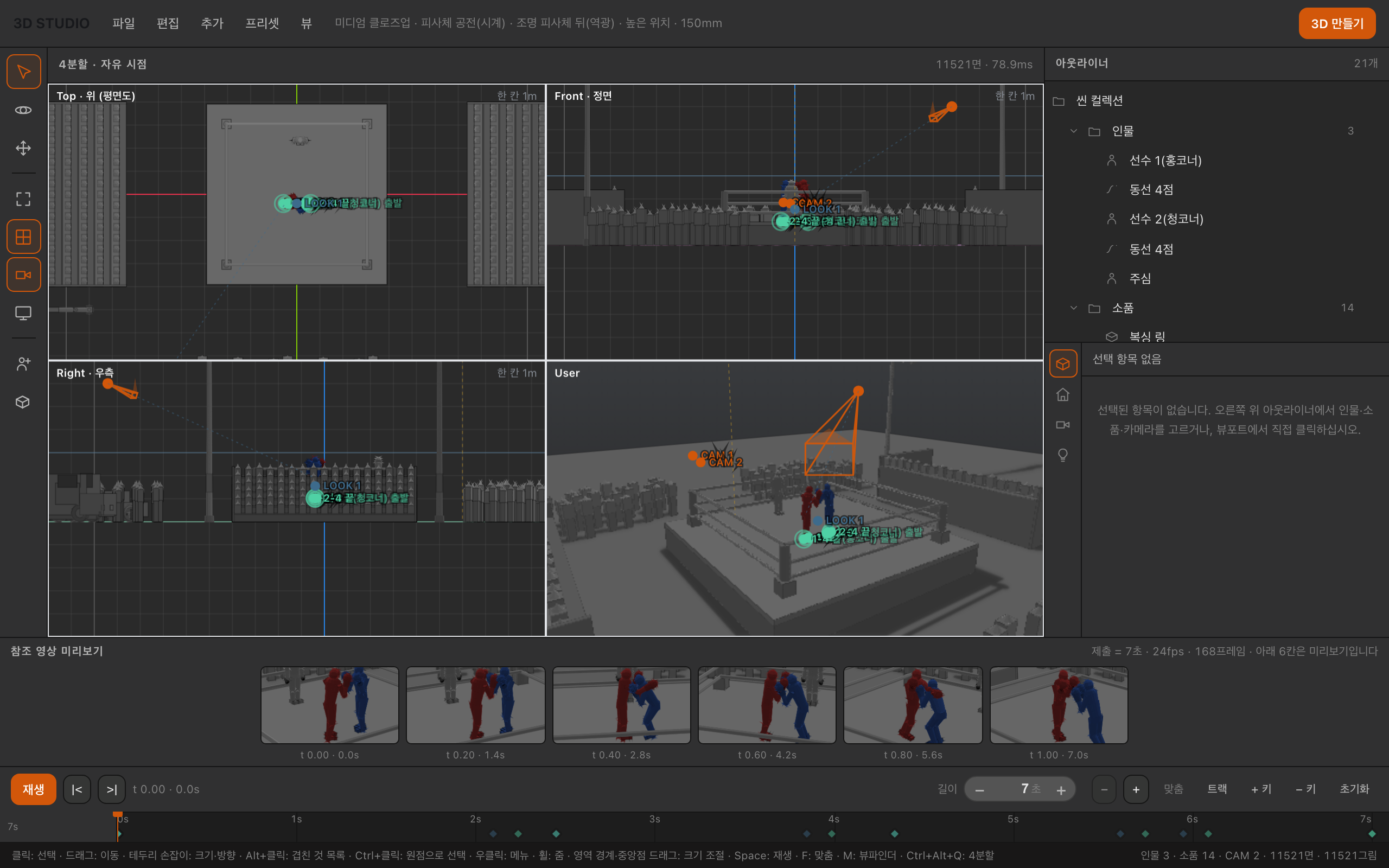
4분할 뷰 — 평면도, 정면, 우측, 사용자 시점
 
4분할(평면도 · 정면 · 우측 · 사용자 시점)로 배치를 정확히 잡습니다. 직교 뷰의 격자는 한 칸 1m 이며 줌에 따라 눈금이 바뀝니다.
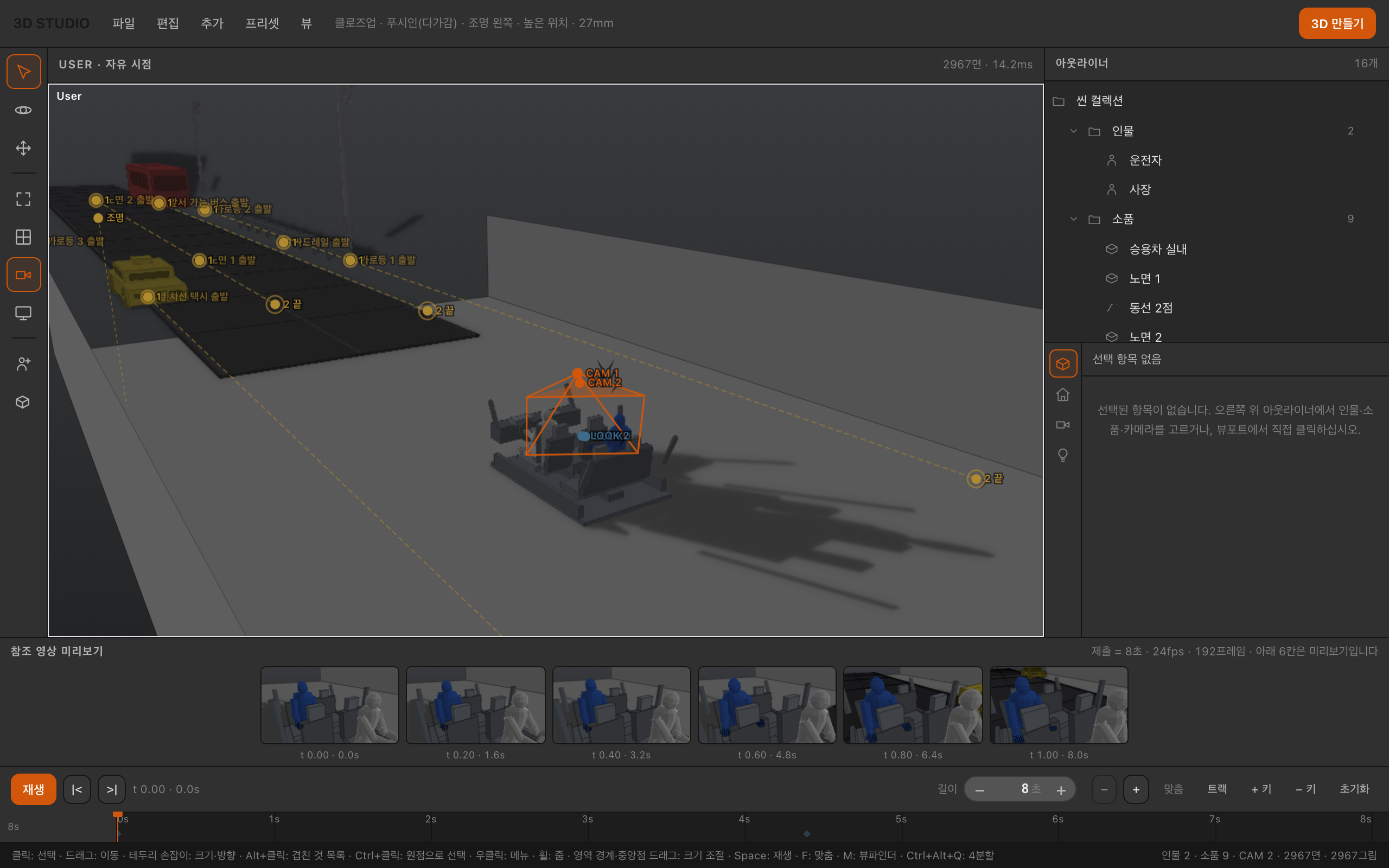
차량 실내 씬 — 운전자와 뒷좌석, 주변 차량과 노면이 뒤로 흐른다
 
차량 실내처럼 카메라가 안으로 들어가는 세트도 다룹니다. 차는 제자리에 두고 노면·가로등·주변 차량을 흘려 주행감을 만드는, 프로세스 트레일러와 같은 방식입니다.
02 · 사용 방법
 
다섯 단계로 끝납니다
 
1
장면을 적습니다.
"비 온 뒤 네온 간판이 켜진 뒷골목, 남자가 벽에 기대 서 있다" 처럼 우리말 문장이면 됩니다. 길이(초)와 등급을 고르면 인물·소품·동선·카메라가 배치된 씬이 만들어집니다.
2
직접 다듬습니다.
뷰포트에서 끌어 옮기고, 테두리 손잡이로 크기와 방향을 바꾸고, 자세는 관절 단위로 잡습니다. 되돌리기는 Cmd(Ctrl)+Z 입니다.
3
카메라를 설계합니다.
웨이포인트를 놓아 경로를 그리거나 공전·팔로우 같은 운용 모드를 씁니다. 렌즈는 실제 시네마 라인업 16종에서 고릅니다.
4
참조 영상으로 확인합니다.
타임라인 아래에 여섯 칸 미리보기가 항상 떠 있습니다. 받아 갈 때는 1080p · 720p · 480p 중에서 고릅니다.
5
후반으로 넘깁니다.
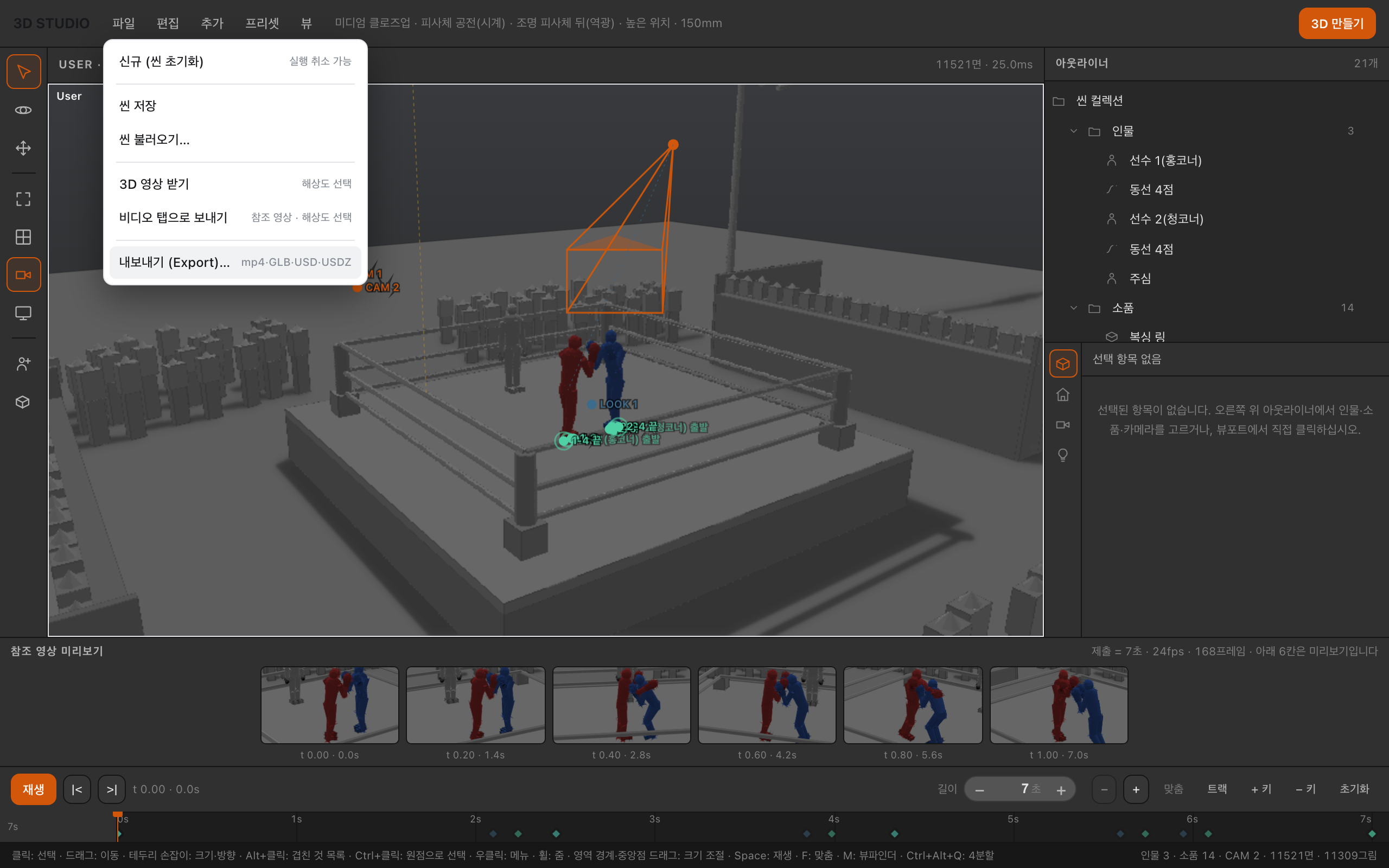
GLB · USD · USDZ 로 내보내 기존 파이프라인에서 이어 작업하거나, 참조 영상을 HFLUX 비디오 탭으로 보내 영상 생성으로 바로 잇습니다.
03 · 카메라
 
위치·궤적·광학을 값으로 잡습니다
 
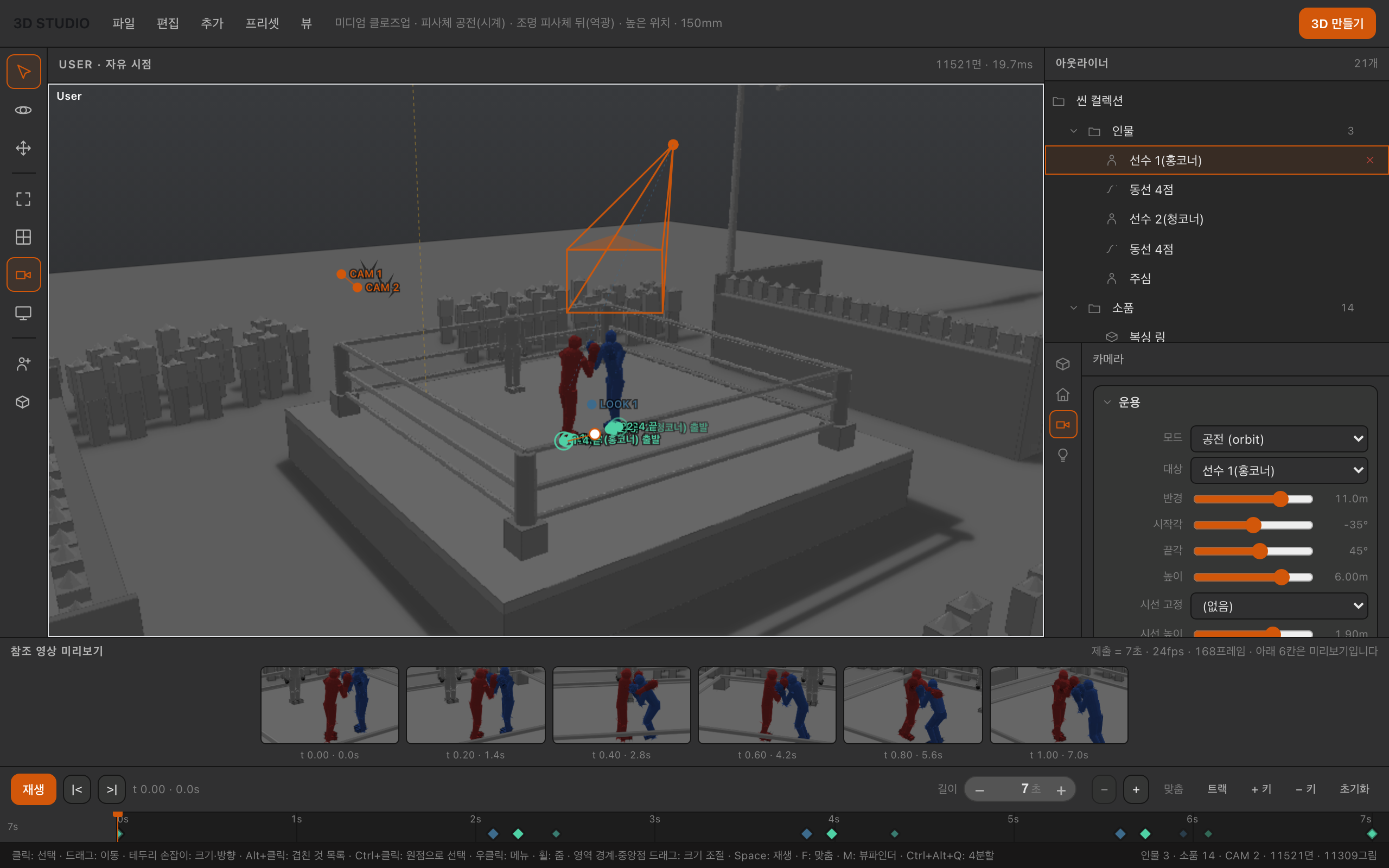
카메라 속성 — 운용 모드, 대상, 반경, 시작각, 끝각, 높이, 시선 고정
 
· 수동 경로 — 웨이포인트를 놓으면 그 사이를 곡선으로 잇습니다. 지점마다 지나는 시각을 줄 수 있습니다.
· 운용 모드 — 공전(반경·시작각·끝각·높이) · 팔로우(거리·측면각·높이·리드) · 1인칭 · 고정.
· 시선 — 대상을 지정해 따라보게 하거나, 시선 지점을 따로 놓아 올려다보고 내려다봅니다.
· 렌즈 — 12 · 14 · 16 · 18 · 21 · 25 · 27 · 32 · 35 · 40 · 50 · 65 · 75 · 100 · 135 · 150mm.
· 광학 — 조리개(f값) · 초점 거리 · 셔터 앵글. 값을 주면 최종 프롬프트 문장에도 함께 실립니다.
· 기법 — 핸드헬드 흔들림 · 롤(더치 앵글) · 돌리 줌 · 속도 램프.
 
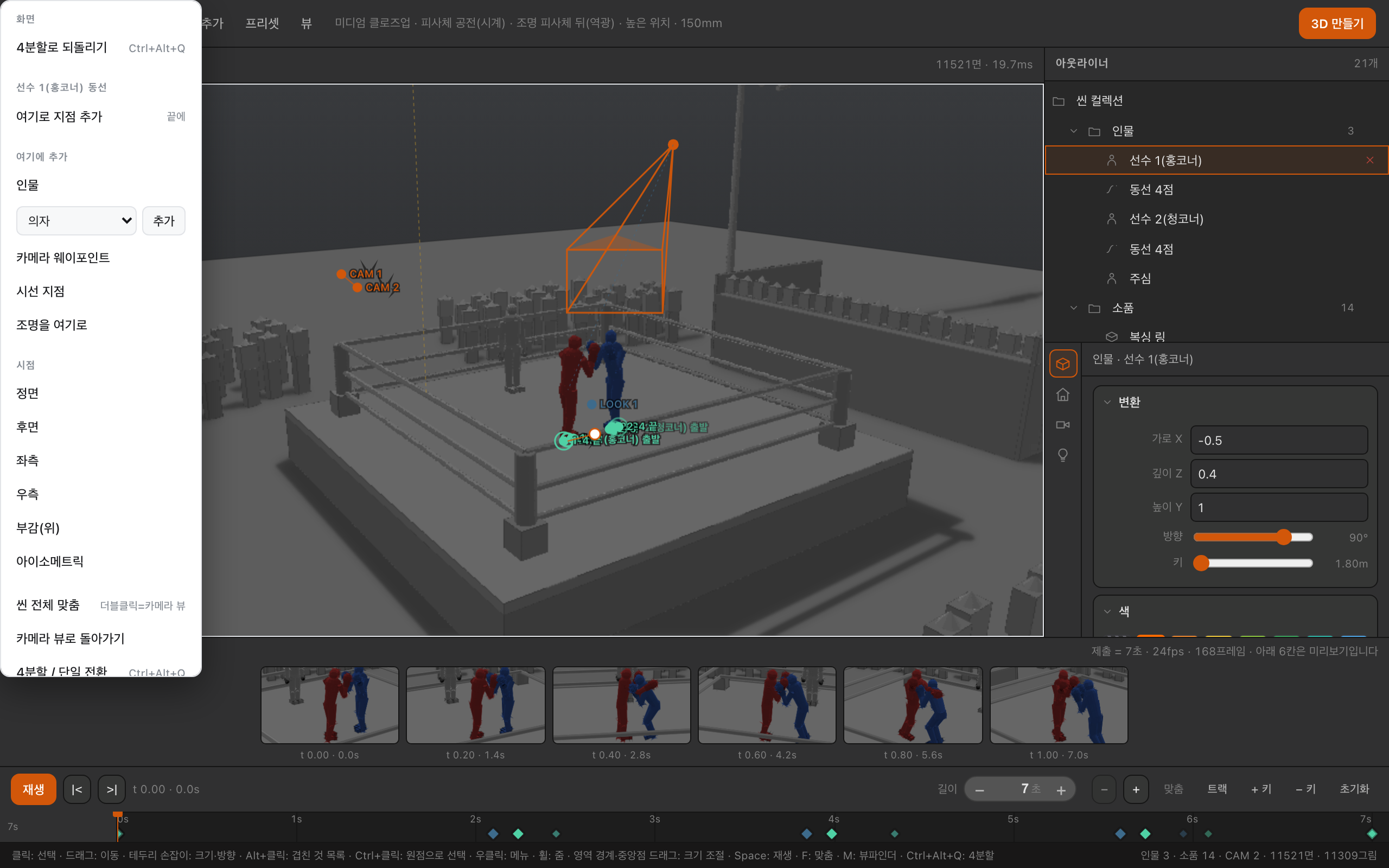
시점 전환 메뉴 — 정면, 후면, 좌측, 우측, 부감, 아이소메트릭, 씬 전체 맞춤
 
작업 시점은 카메라와 별개로 자유롭게 움직입니다. 정면·후면·좌우·부감·아이소메트릭으로 바로 옮기고, 더블클릭으로 카메라 뷰에 들어갔다 나올 수 있습니다.
04 · 후반 작업
 
파일을 열면 바로 이어서 작업합니다
 
파일 메뉴 — 내보내기(Export) mp4 · GLB · USD · USDZ
 
항목사양
형식GLB (glTF 2.0 바이너리) · USD (.usda) · USDZ
단위USD 는 metersPerUnit 0.01, 좌표 cm, 렌즈 mm 로 씁니다. 임포터에서 배율을 다시 맞추지 않아도 됩니다.
카메라씬 카메라가 애니메이션된 채로 함께 나갑니다. USD 에는 초점 거리·조리개·셔터가 정식 필드로 들어갑니다.
다중 카메라렌즈를 여러 개 고르면 같은 자리·같은 궤적의 카메라가 렌즈별로 함께 나갑니다(HFLUX_Camera_50mm 형태).
확인 방법GLB 는 Khronos 공식 검증기(glTF Validator)로, GLB·USD 는 Blender 왕복 임포트로 자동 검사한 뒤 내보냅니다.
참고셔터 앵글은 Houdini · Maya 계열에서 읽습니다. Blender 의 USD 임포터는 셔터 값을 가져오지 않습니다.
 
Blender · Houdini · Unreal Engine · Nuke 는 각 사의 제품명이며, 위 형식을 여는 도구의 예로 적었습니다.
05 · 이 도구의 자리
 
프리비즈와 영상 생성이 한 곳에 있습니다
 
같은 씬에서 두 갈래로 나갑니다.
참조 영상(mp4)은 AI 영상 생성으로, GLB·USD 는 후반 파이프라인으로 갑니다. 블로킹을 두 번 만들 필요가 없습니다.
참조 영상이 곧 프롬프트입니다.
내보낸 영상에는 그 씬의 카메라 무브·배치·조명 방향을 서술한 문장이 함께 만들어집니다. HFLUX 비디오 탭으로 보내면 그대로 이어집니다.

06 · 크레딧
 
동작크레딧
씬 만들기기본 80 + 초당 4 (최소 5초 · 5초 100 · 10초 120)
참조 영상 받기초당 480p 20 · 720p 40 · 1080p 60 (최소 5초)
3D 파일 내보내기건당 1,000 (GLB · USD · USDZ 공통)
씬 편집 · 저장 · 갤러리차감 없음
 
07 · 이용 안내
 
· 3D 조작과 내보내기는 데스크톱 화면에 맞춰져 있습니다. 휴대폰에서는 안내 화면이 나옵니다.
· 로그인 전에도 공용 갤러리에서 만들어진 장면 10편을 보실 수 있습니다.
· 씬 저장은 계정당 100개까지이며, 저장한 씬은 다시 열어 이어서 작업합니다.
· 참조 영상 길이는 2초부터 30초까지입니다.
3D STUDIO 열어 보기
 
hflux.co.kr 에 로그인하신 뒤 왼쪽 메뉴에서 3D STUDIO 를 눌러 주십시오.


댓글

이 블로그의 인기 게시물

누끼 따기 방법 5가지, iPhone · Mac · Windows · 오피스 · 포토샵에서 사진 배경 제거하기

HFLUX 3D STUDIO AI VFX "Describe a scene in one sentence and get a 3D scene"