AI 영상 만들기 궁금증 정리 · HFLUX 비디오 탭 튜토리얼 질문과 답

AI 영상 만들기를 처음 시도하는 분이 가장 먼저 열 곳은 HFLUX 비디오 탭의 [튜토리얼] 버튼입니다
HFLUX 비디오 탭의 [튜토리얼]은 예시 하나를 고르면 칸이 저절로 채워지고, 주황 버튼을 눌러 만든 뒤 다운로드까지 세 단계로 첫 AI 영상을 안내합니다
아래는 처음 쓰는 분과 설정을 확인하려는 분을 위해 화면에 적힌 사실로만 정리한 질문과 답입니다
AI로 동영상 만드는 방법을 전혀 모르는데 어디부터 눌러야 하나요?
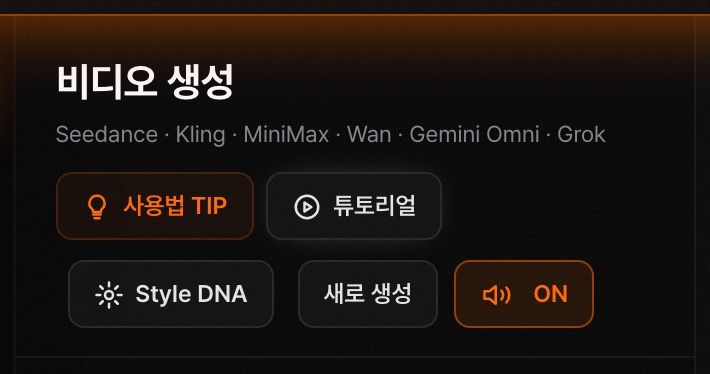
비디오 탭을 열면 머리 줄에 [사용법 TIP] 버튼이 있고, 그 옆에 [튜토리얼] 버튼이 놓여 있습니다
이 버튼이 시작 지점입니다
화면 위쪽 안내 띠에 튜토리얼 안내가 떠 있다면 그 띠를 눌러도 같은 첫 단계로 들어갑니다
안내 띠는 여러 안내 중 하나가 무작위로 보이는 자리이므로, 보이지 않을 때는 머리 줄의 버튼을 쓰면 됩니다
진행하는 동안 화면 위에 지금 몇 번째 단계인지 표시되고, 오른쪽 위 [그만하기]로 언제든 닫을 수 있습니다
프롬프트를 쓸 줄 몰라도 영상이 만들어지나요?
1단계 제목은 "마음에 드는 예시를 하나 골라요" 이고, 화면 안내에는 "모델 · 프롬프트 · 길이가 저절로 채워져요" 와 "고른 뒤에 글을 고쳐도 돼요" 라고 나옵니다
예시 카드는 네 개이며 카드마다 완성 예시 영상이 미리보기로 재생됩니다
예를 들어 DIALOGUE 카드는 카페에 마주 앉은 연인 중 한 사람이 "우리 그만하자" 라고 말하는 장면으로 대사를 { } 안에 넣는 방법을 익히는 예시이고, STANDOFF 카드는 옥상에서 마주 선 두 사람을 통해 카메라 움직임을 하나만 쓰는 방법을 보여 줍니다
카드를 고르면 비디오 탭의 칸이 저절로 채워지며, 영상 모델 Seedance 2.0 Mini 와 길이 5초, 소리 켜짐이 함께 들어갑니다
한국어 화면에서는 프롬프트도 한국어로 채워집니다
프롬프트 칸에 이미 적어 둔 글이 있으면 바꿀지 먼저 묻고, 적어 둔 글을 말없이 지우지 않습니다
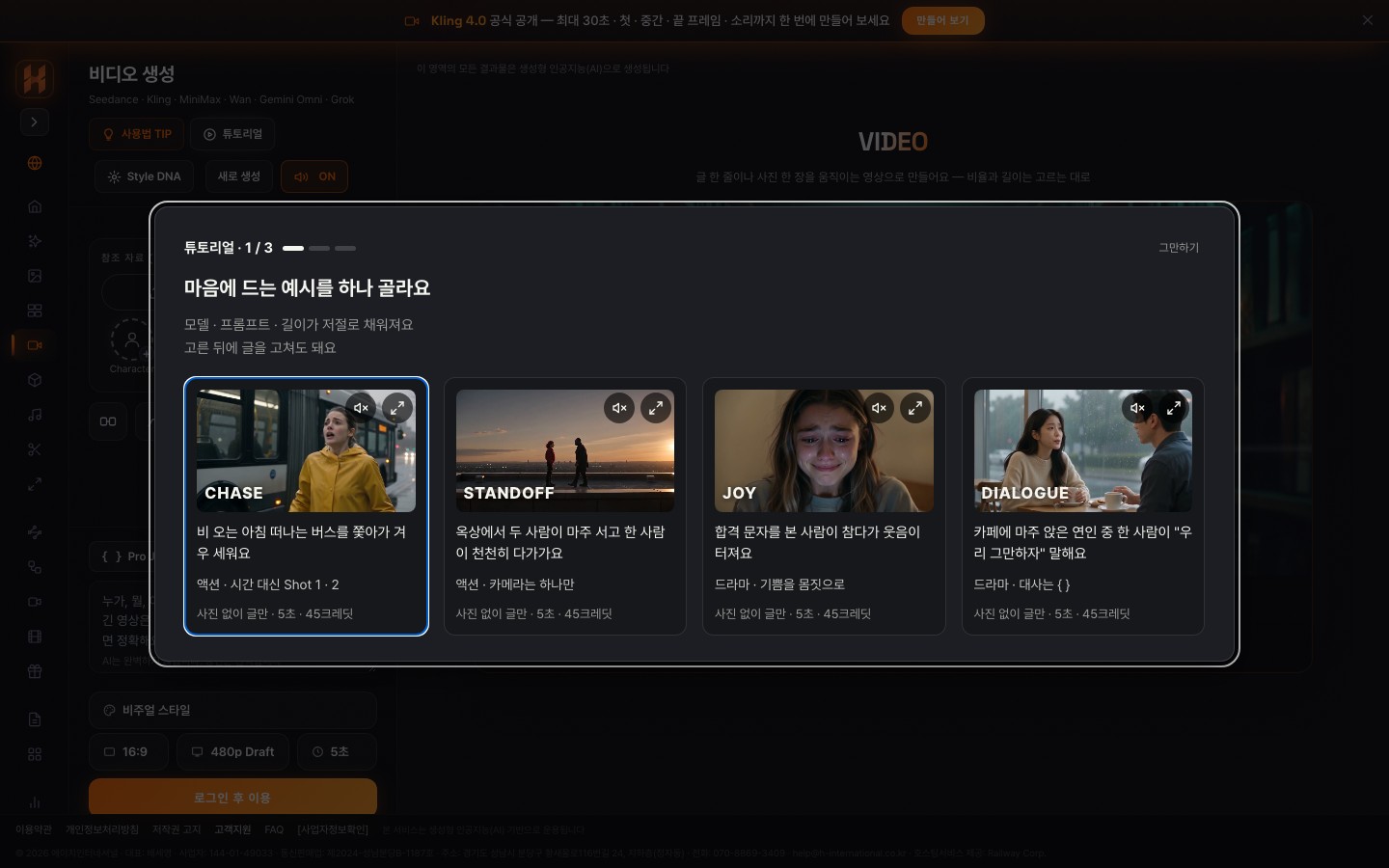
사진 없이 글만 적어도 되나요?
튜토리얼의 네 예시는 모두 사진을 넣지 않고 글만으로 만드는 5초 영상입니다
사진 없이 글로 영상 만들기를 보여 주는 예시입니다
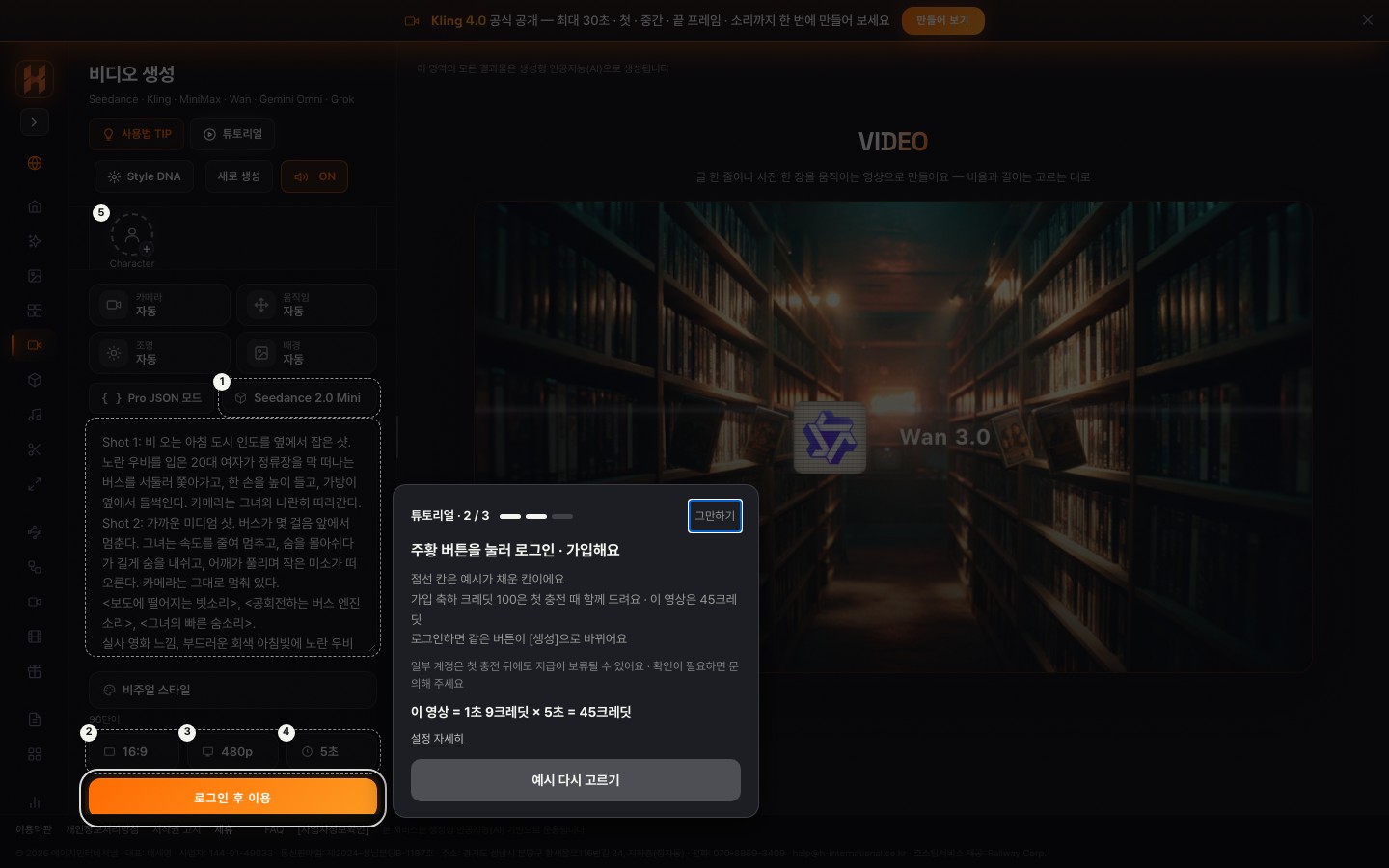
각 칸이 무엇을 정하는지 궁금하다면 2단계의 [설정 자세히]를 누르면 엔진, 비율, 화질, 길이, 소리, 캐릭터가 표로 정리되어 보입니다
여기서 소리는 대사와 소리를 함께 만든다는 뜻입니다
캐릭터는 참조 자료 칸의 [Character]에 직접 만든 가상 인물 사진을 넣어 같은 얼굴로 만드는 칸이고, 확인을 통과한 초록 테두리 인물만 쓰이며 Seedance 엔진에서 동작합니다
카메라 · 연출 칸이나 참조 파일이 켜져 있으면 "결과가 예시와 다를 수 있어요" 라는 알림이 나오고, 그 설정을 지우지는 않습니다
로그인하지 않고도 둘러볼 수 있나요?
예시를 보고 고르는 1단계까지는 로그인 없이 진행됩니다
실제로 영상을 만드는 일은 로그인한 뒤에 이루어집니다
손님 화면에서는 2단계 제목이 "주황 버튼을 눌러 로그인 · 가입해요" 로 뜨고 버튼 글자가 [로그인 후 이용] 입니다
안내에는 "로그인하면 같은 버튼이 [생성]으로 바뀌어요" 라고 적혀 있습니다
손님으로 2단계까지 왔다가 같은 브라우저에서 가입하고 로그인하면 7일 안에는 고른 예시가 다시 채워진 2단계로 이어질 수 있습니다
프롬프트 칸에 다른 글이 들어가 있으면 이어지지 않습니다
다른 예시로 바꾸고 싶다면 [예시 다시 고르기]로 1단계로 돌아갑니다
HFLUX 는 브라우저에서 바로 실행되므로 따로 설치할 프로그램은 없습니다
만든 영상은 꼭 받아 둬야 하나요? 어디에 쓰나요?
3단계 제목은 "영상 카드의 다운로드를 눌러 받아요" 이고, 안내에는 "영상은 일정 시간 뒤 만료될 수 있어요" 라고 나옵니다
생성한 영상은 회사 저장소에 최대 7일 보관된 뒤 자동 삭제되며 보관이 보장되지 않으므로, 만든 직후 원본을 PC에 저장해 두시면 됩니다
받은 5초 영상은 그대로 쇼츠 소재가 되고, 장면을 바꿔 여러 개 만들면 광고 영상이나 제품 영상의 조각으로 쓰입니다
만든 조각은 편집 탭 타임라인에 올려 이어 붙이고 자막까지 넣어 완성 영상으로 내보낼 수 있습니다
세로 화면이 필요하면 비디오 탭에서 9:16 으로도 만들 수 있고, 화질을 올릴 때는 업스케일 탭에서 1080p · 2K · 4K 로 변환합니다
HFLUX 사용 방법 한눈에 보기
1 비디오 탭 머리 줄에서 [튜토리얼] 버튼을 누릅니다
2 예시 카드 네 개 가운데 하나를 고릅니다 · 모델과 프롬프트와 길이가 자동으로 채워지고 점선 칸으로 표시됩니다
3 주황 버튼을 누릅니다 · 로그인 전에는 [로그인 후 이용], 로그인한 뒤에는 [생성]으로 보입니다
4 만드는 동안 "영상을 만드는 중이에요 · 다 되면 다음으로 넘어가요" 안내가 나오고, 끝나면 3단계로 저절로 넘어갑니다
5 영상 카드의 다운로드를 눌러 받고 [마치기]로 튜토리얼을 닫습니다
AI 영상 만드는 방법을 글로만 읽다 멈춰 있었다면 hflux.co.kr 에서 비디오 탭을 열고 [튜토리얼] 버튼을 눌러 세 단계를 직접 따라가 보시면 됩니다


댓글
댓글 쓰기