AI 애니메이션 제작 가이드, 「1945」 첫 씬을 HFLUX SCENE 으로 만든 숏애니 과정

AI 애니메이션 제작, 어디서 어떻게 시작하나요?
완성된 대본이 있다면 HFLUX 의 SCENE 탭에 파일을 올리는 것이 출발점입니다
장편 시나리오 「1945」 첫 씬을 HFLUX STUDIO 가 HFLUX SCENE 에 올려 세로 9:16 2D 숏폼 애니메이션으로 만들었고, 이 글은 그 과정에서 나오는 질문에 공식 안내 기준으로 답합니다
대본 파일은 txt · pdf · docx 를 올릴 수 있고 최대 25MB 이며, 텍스트를 붙여넣는 방법도 있습니다
[프로젝트 생성] 을 누르면 장면 제목을 기준으로 씬이 갈라집니다
2D 그림체로 통일하려면 어디를 건드리나요?
SCENE 첫 화면에서 비주얼 스타일을 고르는 자리가 있습니다
고를 수 있는 스타일은 16가지이고, 공식 안내에 따르면 하나를 정하면 캐릭터 시트와 모든 SHOT 이미지 · 영상이 그 그림체로 통일됩니다
애니메이션이라면 2D 애니·일러스트나 셀셰이딩 일러스트 쪽에서 고르게 됩니다
같은 화면에서 구성 방식([직접 구성] · [자동 생성]) · AI 엔진 · 화면 비율 · 해상도도 함께 정합니다
「1945」 는 화면 비율 9:16 · 해상도 720p · 비주얼 스타일 2D 애니·일러스트 · 영상 엔진 Seedance 2.5 · 사운드 켬으로 설정했습니다
같은 캐릭터가 SHOT 마다 다르게 나오지 않게 하려면?
제작 소스 단계를 먼저 채우는 순서입니다
씬 목록이 뜨면 [등장 요소 추출] 로 시놉시스 · 장르 · 캐릭터 · 로케이션 · 소품을 정리하고, 정리된 내용은 스크립트 화면에서 바로 고칩니다
이어서 캐릭터 탭 · 로케이션 탭 · 소품 탭에서 카드마다 AI 생성 · 라이브러리 · 올리기 중 하나로 이미지를 정하고, 비어 있는 카드는 [배치 생성] 이나 [전체 생성] 으로 묶어 만듭니다
공식 안내에 따르면 제작 소스에서 정한 캐릭터 · 로케이션 · 소품 이미지가 SHOT 사이로 이어져 같은 인물, 같은 공간으로 만들어지고, 같은 장소 · 같은 시간대의 SHOT 은 같은 공간 묘사를 받습니다
그 로케이션에서 처음 만든 첫 이미지가 다음 SHOT 이미지의 참조로 붙어 세트가 유지됩니다
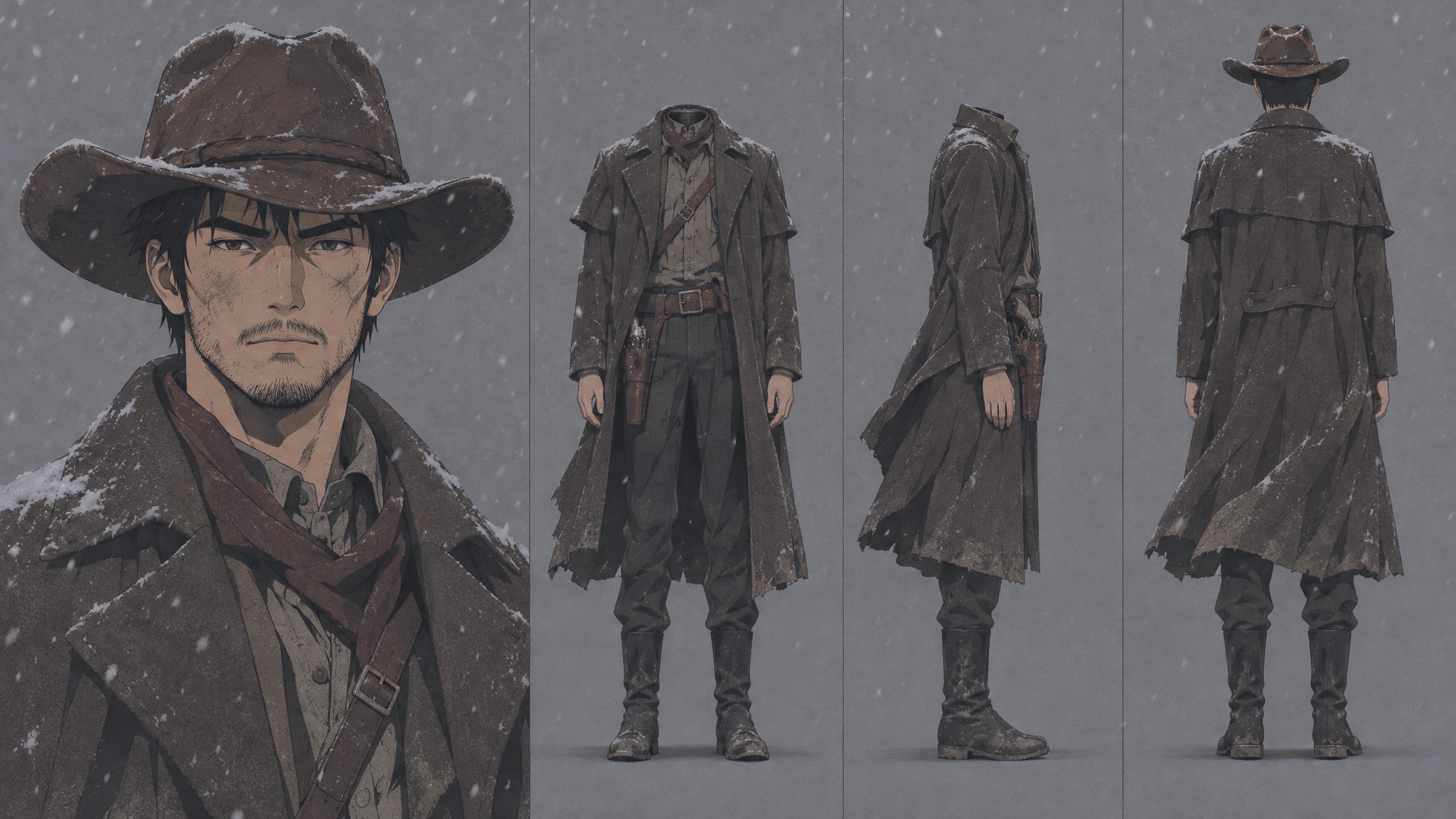
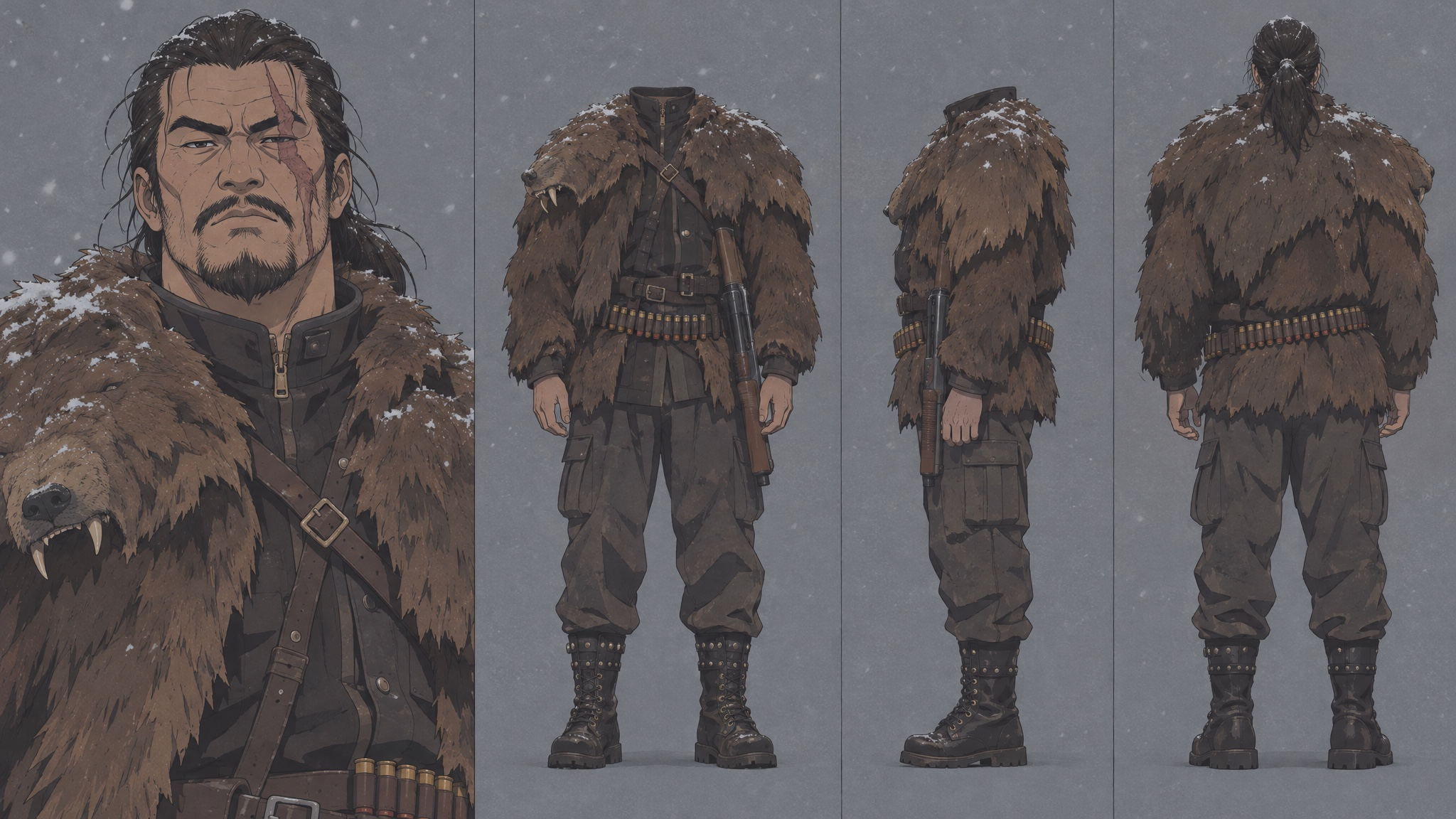
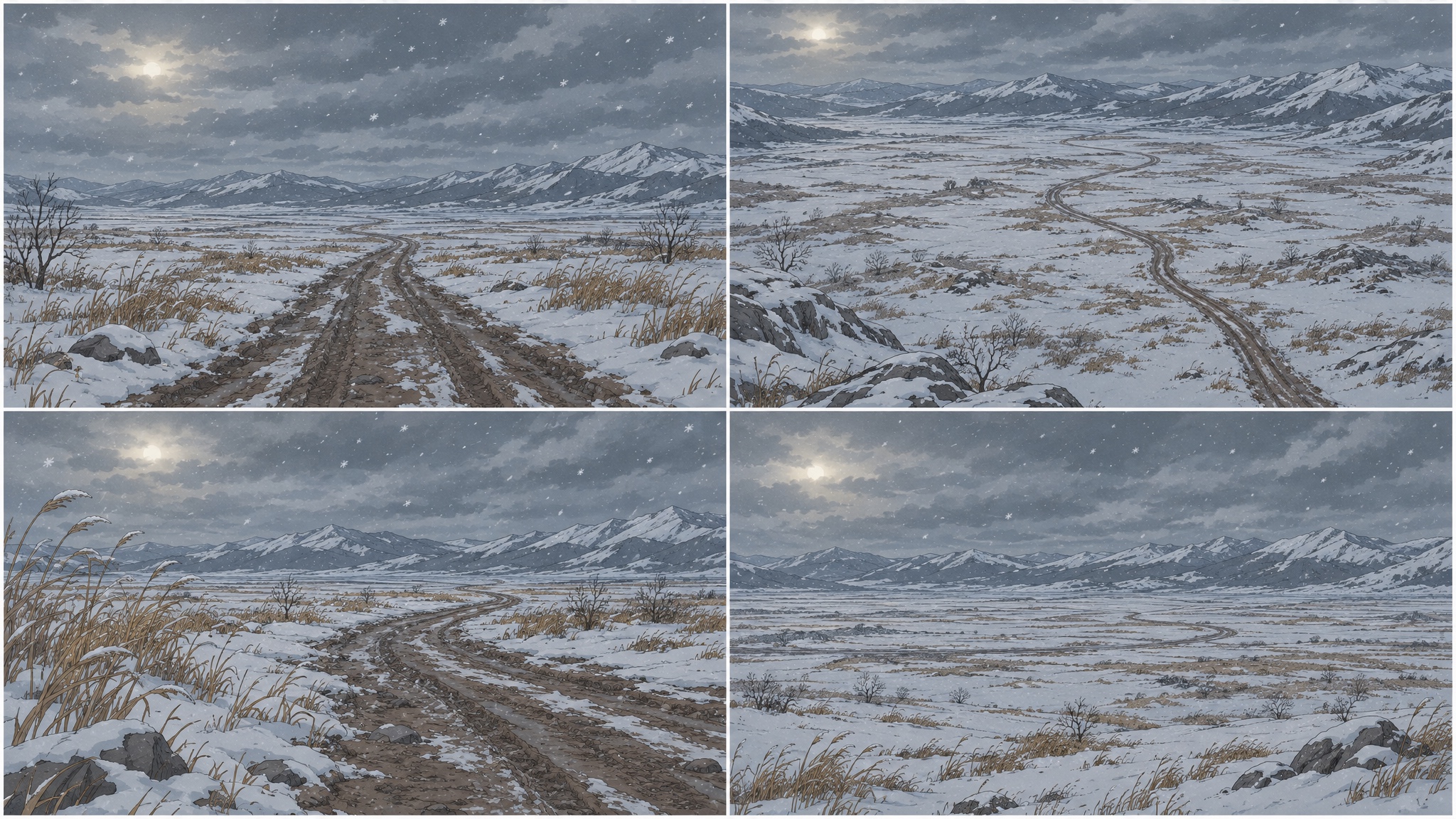
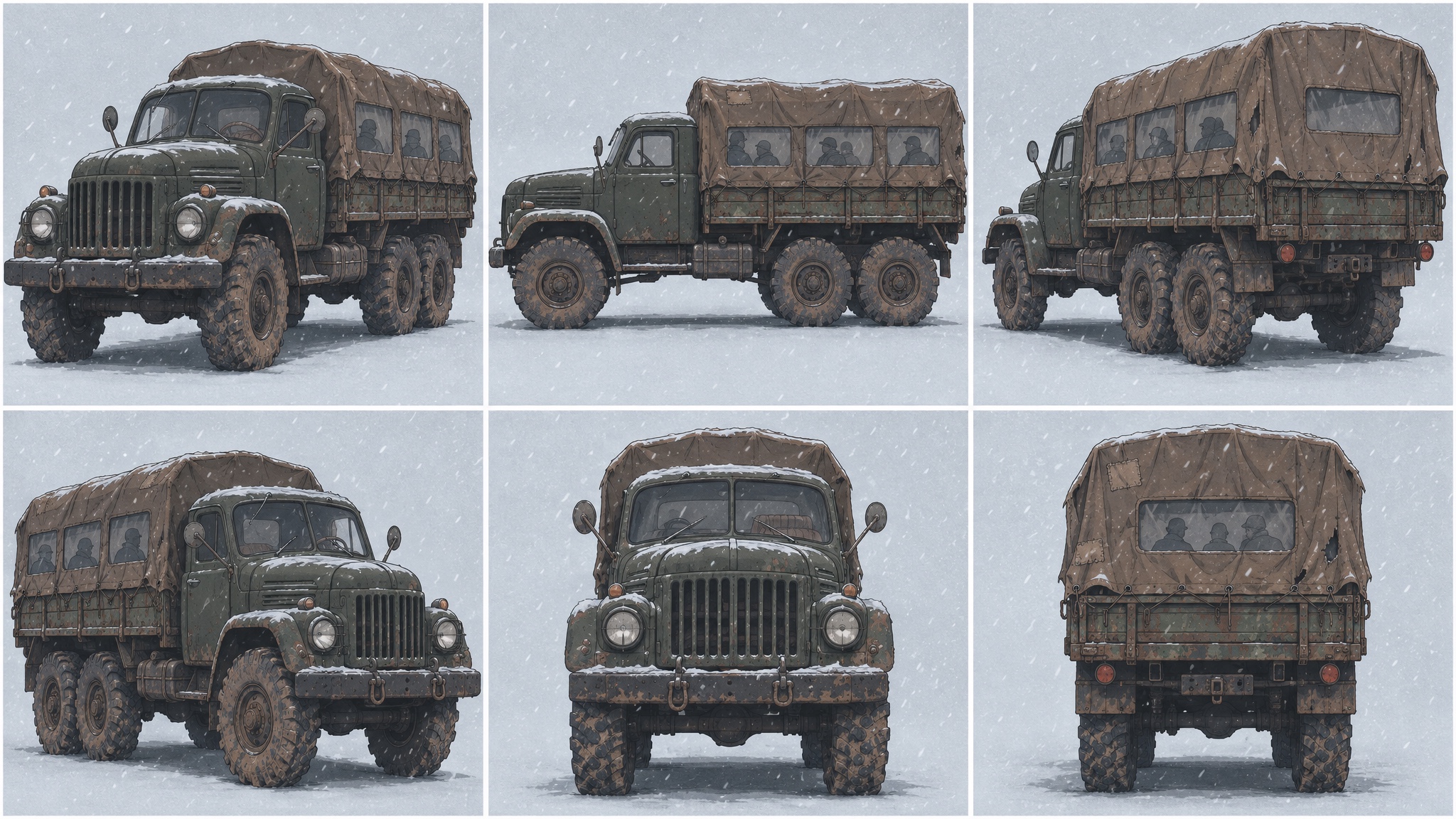
「1945」 첫 씬에서는 마르크 · 산적 대장 · 트럭 운전사 같은 캐릭터 카드와 함경북도의 어느 황무지 · 언덕 위 같은 로케이션 카드, 러시아제 트럭 같은 소품 카드를 먼저 정해 두었고, 캐릭터 8명은 [음색 구성] 으로 목소리까지 잡았습니다
대본이 AI 손에서 각색되거나 요약되지는 않나요?
공식 안내는 SCENE 이 SHOT 으로 나눌 때 대사와 지문을 새로 쓰거나 요약하지 않고 원문 그대로 SHOT 에 나눠 담는다고 설명합니다
같은 안내의 표현으로 AI 는 샷 사이즈 · 조명 같은 촬영 정보만 더합니다
「1945」 역시 지문과 대사를 손대지 않은 채 SHOT 에 들어갔고, SHOT 마다 샷 사이즈 · 카메라 앵글 · 카메라 움직임이 붙었습니다
첫 씬은 SHOT 10개로 나뉘었고 길이는 15초 · 20초 · 30초, 열 SHOT 을 합치면 180초입니다
한 SHOT 의 길이는 Seedance 2.5 에서 최대 30초, Seedance 2.0 계열에서 최대 15초이고 긴 장면은 SHOT 나누기 단계에서 여러 SHOT 으로 갈립니다
인물이 대사를 말하는 장면도 되나요?
영상 엔진이 Seedance 2.5 나 2.0 계열이고 사운드를 켠 상태라면, 대사가 있는 SHOT 은 인물이 그 대사를 말하는 영상으로 만들어지며 한국어를 지원합니다
대사가 없는 SHOT 에는 그 장면의 환경음이 들어갑니다
[전체 자동 제작 시작] 을 누르면 이미지와 영상이 차례로 만들어지고, 나온 영상은 [영상 수정] 칸에 바꿀 부분만 적어 [수정 생성] 으로 고칩니다
공식 안내에 따르면 처음에는 낮은 해상도와 빠른 엔진으로 흐름을 확인한 뒤 엔진과 해상도를 올려 다시 생성하면 되고, 종횡비는 첫 생성 뒤 고정됩니다
「1945」 는 먼저 첫 씬 하나만 SHOT 으로 나눠 영상까지 확인하는 순서로 진행했습니다
숏애니는 지금 어떤 흐름인가요?
숏폼 애니메이션, 줄여서 숏애니를 올리고 보는 전용 서비스가 있습니다
네이버 공식 보도자료에 따르면 네이버웹툰은 2025년 8월 25일 숏폼 애니메이션 서비스 '컷츠(Cuts)'의 점진 배포를 시작해 9월 1일 정식 출시했고, 네이버웹툰 앱과 PC · 모바일 웹에서 누구나 쓸 수 있습니다
같은 자료는 컷츠를 2분 이내 애니메이션을 누구나 업로드하고 감상하는 UGC 서비스로 설명하며, 실사나 롱폼 애니메이션보다 제작이 용이한 숏폼 포맷을 채택해 창작의 자유도를 높였다고 밝혔습니다
2026년 6월 24일 보도자료에서는 원작자가 승인한 웹툰 IP 로 숏폼 애니메이션을 만드는 앱 컷츠메이크(Cuts Make)를 출시했다고 전했습니다
HFLUX SCENE 은 내가 가진 대본으로 인물 · 장소 · 소품을 정해 SHOT 영상까지 만드는 도구라는 점에서 출발점이 다릅니다
HFLUX 사용 방법 한눈에 보기
1 SCENE 탭에 대본 파일을 올리거나 붙여넣고 [프로젝트 생성] 을 누릅니다
2 첫 화면에서 구성 방식 · AI 엔진 · 화면 비율 9:16 · 해상도 · 비주얼 스타일 2D 애니·일러스트를 정합니다
3 씬 목록에서 [등장 요소 추출] 을 눌러 캐릭터 · 로케이션 · 소품을 정리하고 필요하면 스크립트 화면에서 고칩니다
4 제작 소스의 캐릭터 탭 · 로케이션 탭 · 소품 탭에서 카드 이미지를 채우고, 캐릭터는 [의상 · 헤어 메이크업] 과 [음색 구성] 도 정합니다
5 제작 보드에서 씬을 SHOT 으로 나누고 SHOT 별 첫 이미지를 만든 뒤 SHOT 영상으로 넘어갑니다
6 [전체 자동 제작 시작] 으로 이미지와 영상을 만들고, 고칠 곳은 [영상 수정] · [수정 생성] 으로 다시 뽑습니다
대본이 아직 없다면 STORY 탭에서 시나리오를 써 [SCENE 으로 보내기] 로 넘기거나, 키워드만 있는 단계라면 FLOW 탭에서 시작해 FLOW → 제작 소스 → 제작 보드 순서로 같은 보드에서 마무리합니다
휴대폰에서는 보기와 확인이 되고, STORY 와 SCENE 의 만들기 버튼은 PC 에서 이용합니다
AI 애니메이션 만들기를 대본 한 편으로 끝까지 가져가 보려면 hflux.co.kr 에서 SCENE 탭을 열어 파일부터 올려 보시기 바랍니다
「1945」 는 제작 HFLUX STUDIO 입니다


댓글
댓글 쓰기