시드림 5.5 질문과 답 · HFLUX 에서 투명 배경 이미지 만들기
시드림 5.5 는 공식 소개 기준으로 투명 배경 이미지와 레이어 분리, 손댄 자리만 고치는 정밀 편집이 더해진 이미지 모델입니다
HFLUX 에서는 이미지 탭의 모델 목록에서 Seedream 5.5 를 고른 뒤 [그려서 만들기] 오른쪽의 [투명 배경] 을 켜면 배경이 비어 있는 PNG 로 나오고, 레이어로 나누는 작업은 이미지 탭 위쪽의 [레이어 분해] 탭에서 합니다
시드림 5.5 의 투명 배경은 무엇이 달라졌나요?
공식 소개에 따르면 글로 만들 때와 이미지로 만들 때 모두 배경이 투명하거나 반투명한 이미지를 만들고 고칠 수 있다고 적혀 있습니다
같은 문서는 배경을 따로 지우고 가장자리를 다듬는 손질이 줄어 합성 작업으로 넘어가기 쉬워진다고 설명합니다
HFLUX 화면 안내에도 글로만 만들 때와 참조 사진을 함께 넣을 때 모두 투명 배경 PNG 로 나온다고 적혀 있습니다
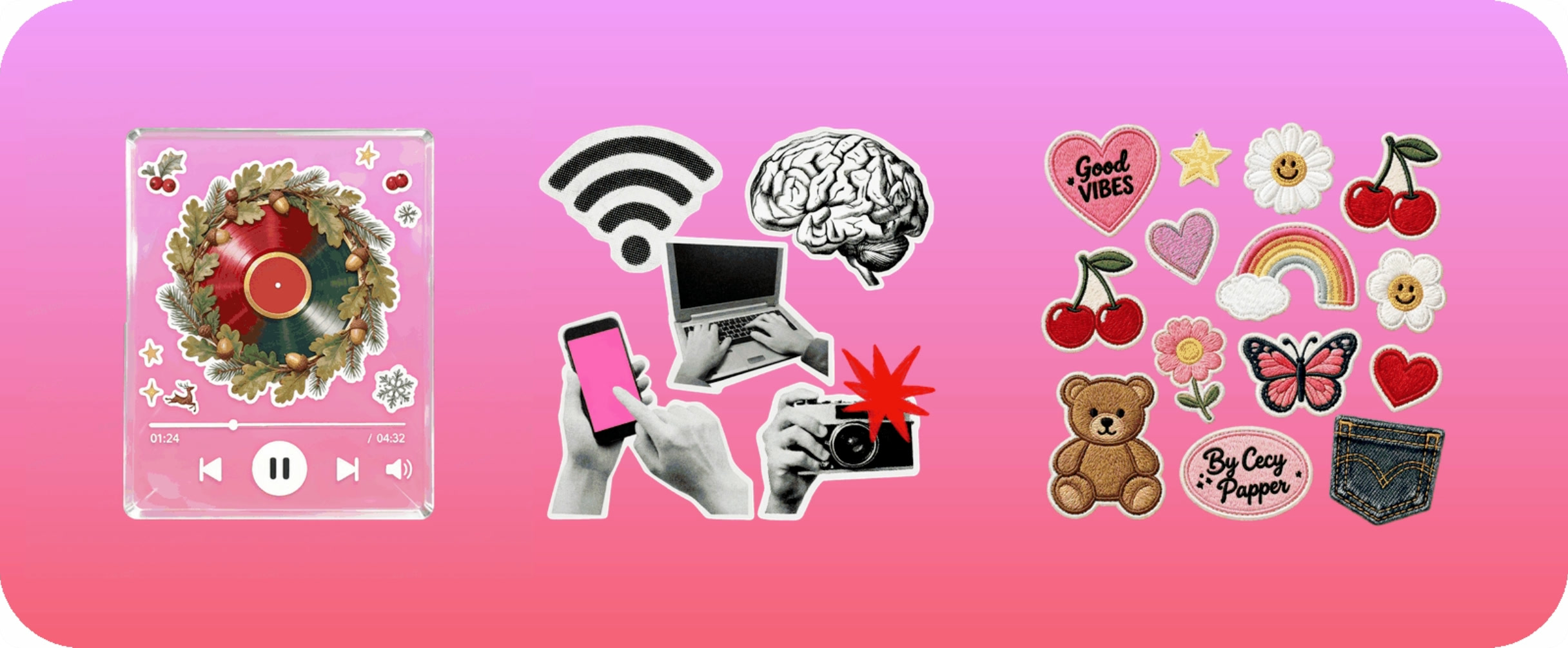
Seedream 5.5 공식 소개 예시 · 투명 배경
Seedream 5.0 Pro 를 골라도 같은 결과를 받나요?
공식 튜토리얼 문서의 비교표에는 Seedream 5.0 Pro 가 글만으로 투명 배경 이미지를 만드는 것은 지원하지 않는다고 나옵니다
이미지로 만드는 경우에도 배경이 투명한 PNG 한 장만 받는다고 적혀 있습니다
HFLUX 에서도 [투명 배경] 버튼은 모델이 Seedream 5.5 이고 [단일 이미지] 일 때만 화면에 보입니다
다른 모델로 바꾸면 이 버튼은 숨고 꺼진 상태가 되니, 버튼이 보이지 않을 때는 모델 선택부터 확인해 보세요
반대로 사진의 일부를 좌표로 지정해 고치는 정밀 편집(영역 지정) 버튼은 Seedream 5.0 Pro 를 골랐을 때 나타납니다
레이어 분해는 몇 장까지 나뉘고 결과는 어디에서 다루나요?
HFLUX 의 레이어 분해는 베이스를 포함해 한 번에 최대 17장으로 나눕니다
[레이어 분해] 탭에 사진을 1장 넣으면 되고, 파일은 PNG 나 JPEG 로 512×512 이상이면 됩니다
무엇을 나눌지 적는 칸을 비워 두면 모델이 알아서 나누고, 따로 떼고 싶은 요소가 있으면 적어 두면 됩니다
[레이어로 분해] 를 누르면 레이어 스튜디오가 열려 순서와 보임을 바꾸고 합쳐 저장할 수 있습니다
공식 소개에는 만든 이미지를 다시 쓸 수 있는 배경과 요소, 글자 레이어로 나눈다고 적혀 있고, 나누는 방법을 따로 적지 않으면 이미지의 복잡도와 정한 장수에 맞춰 나눈다고 설명합니다
레이어 분해는 Seedream 5.5 와 Seedream 5.0 Pro 에서 쓸 수 있으며, HFLUX 화면에서는 글자 인식 결과를 따로 보여 주지 않습니다

Seedream 5.5 공식 소개 예시 · 레이어 분리
작은 글자가 많은 디자인 작업에도 맞나요?
공식 소개에는 제품 라벨이나 포스터처럼 작고 빽빽한 글자, 복잡한 문구의 정확도와 읽기 쉬움이 좋아졌고 화면 배치와 색도 다듬어졌다고 적혀 있습니다
같은 페이지에는 얼굴 표정과 몸의 비율, 제품 질감과 장면의 빛이 좋아졌다는 설명과 함께, 참조 이미지를 여러 장 합칠 때 크기와 원근, 빛이 더 잘 맞는다는 내용도 들어 있습니다
여러 번 이어서 고치는 경우에는 바로 앞에서 만든 이미지를 다음 입력으로 넣고 무엇을 바꾸고 무엇을 그대로 둘지 분명히 적으라고 안내합니다
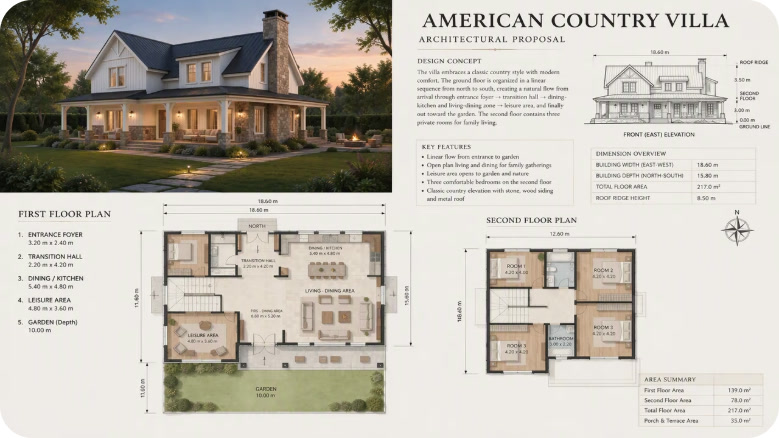
Seedream 5.5 공식 소개 예시 · 작은 글자
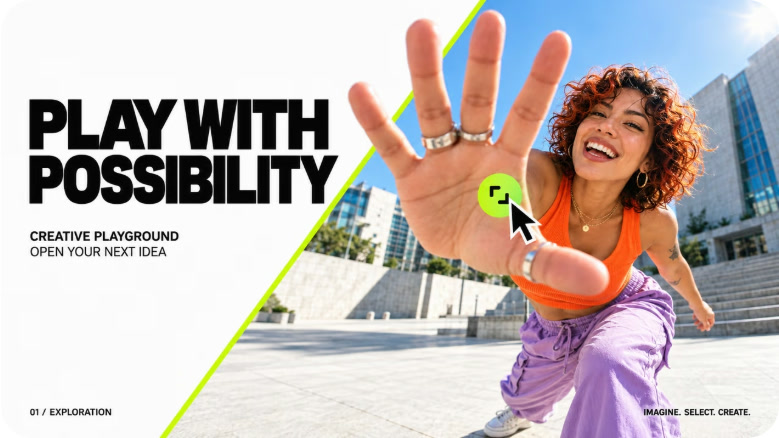
Seedream 5.5 공식 소개 예시 · 작은 글자

Seedream 5.5 공식 소개 예시 · 작은 글자
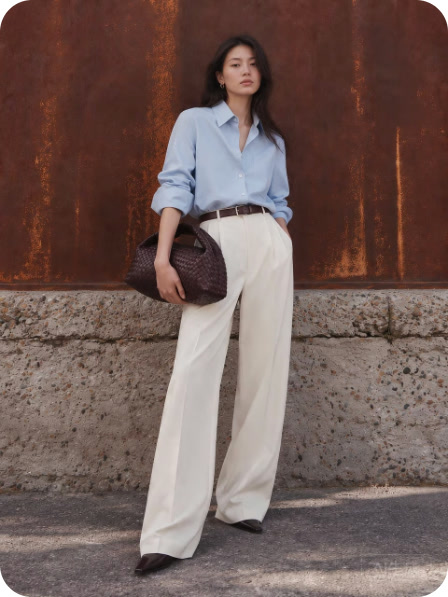
Seedream 5.5 공식 소개 예시 · 사실감

Seedream 5.5 공식 소개 예시 · 사실감

Seedream 5.5 공식 소개 예시 · 사실감

Seedream 5.5 공식 소개 예시 · 사실감

Seedream 5.5 공식 소개 예시 · 사실감

Seedream 5.5 공식 소개 예시 · 정밀 편집

Seedream 5.5 공식 소개 예시 · 정밀 편집

Seedream 5.5 공식 소개 예시 · 정밀 편집
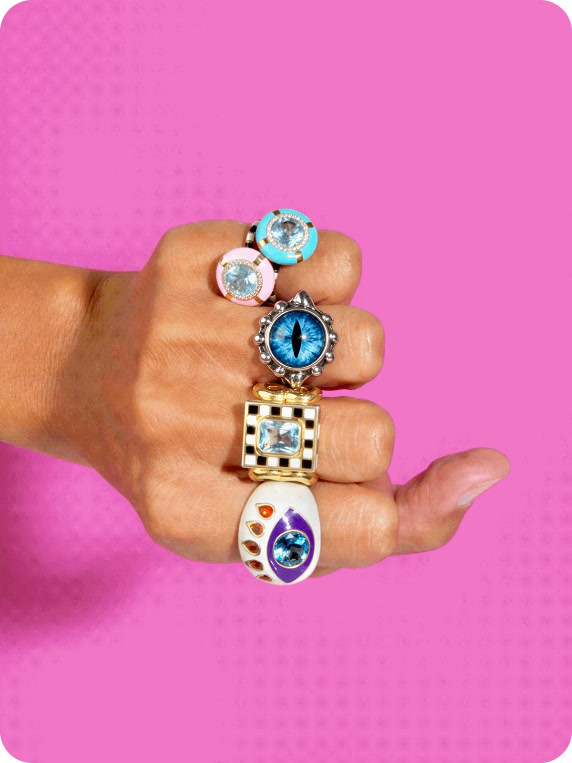
Seedream 5.5 공식 소개 예시 · 정밀 편집
만든 결과는 어디에 쓰나요?
공식 문서가 드는 투명 배경 이미지의 쓰임새는 스티커와 아이콘, 제품 소재입니다
배경이 비어 있는 상태로 나오므로 다른 화면 위에 그대로 올려 쓰는 작업에 맞고, 레이어로 나눈 결과는 배경과 요소, 글자를 따로 두고 다시 쌓아 쓰는 방식으로 활용합니다
CANVAS 노드 캔버스의 이미지 노드에서도 모델을 Seedream 5.5 로 두면 노드 위 툴 줄에 투명 배경 아이콘이 보이고, 켠 뒤 [생성] 하면 같은 방식으로 투명 배경 PNG 가 만들어집니다
아래 아홉 장은 공식 페이지의 사용자 작품 모음에서 가져온 예시입니다
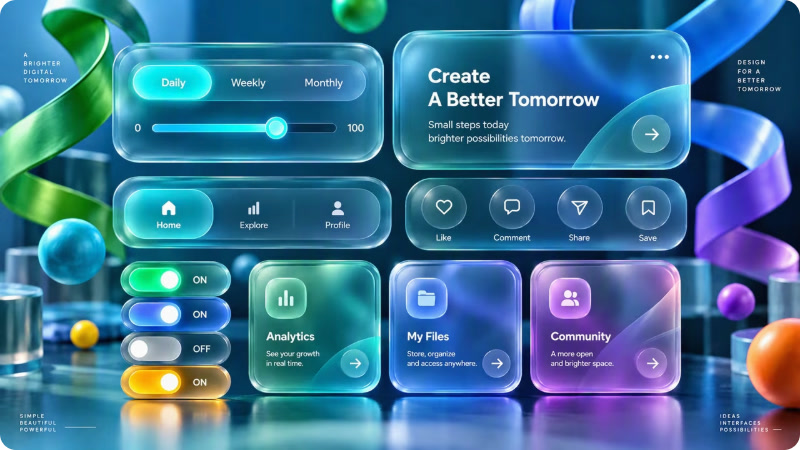
Seedream 5.5 공식 소개 예시 · 사용자 예시

Seedream 5.5 공식 소개 예시 · 사용자 예시

Seedream 5.5 공식 소개 예시 · 사용자 예시

Seedream 5.5 공식 소개 예시 · 사용자 예시

Seedream 5.5 공식 소개 예시 · 사용자 예시
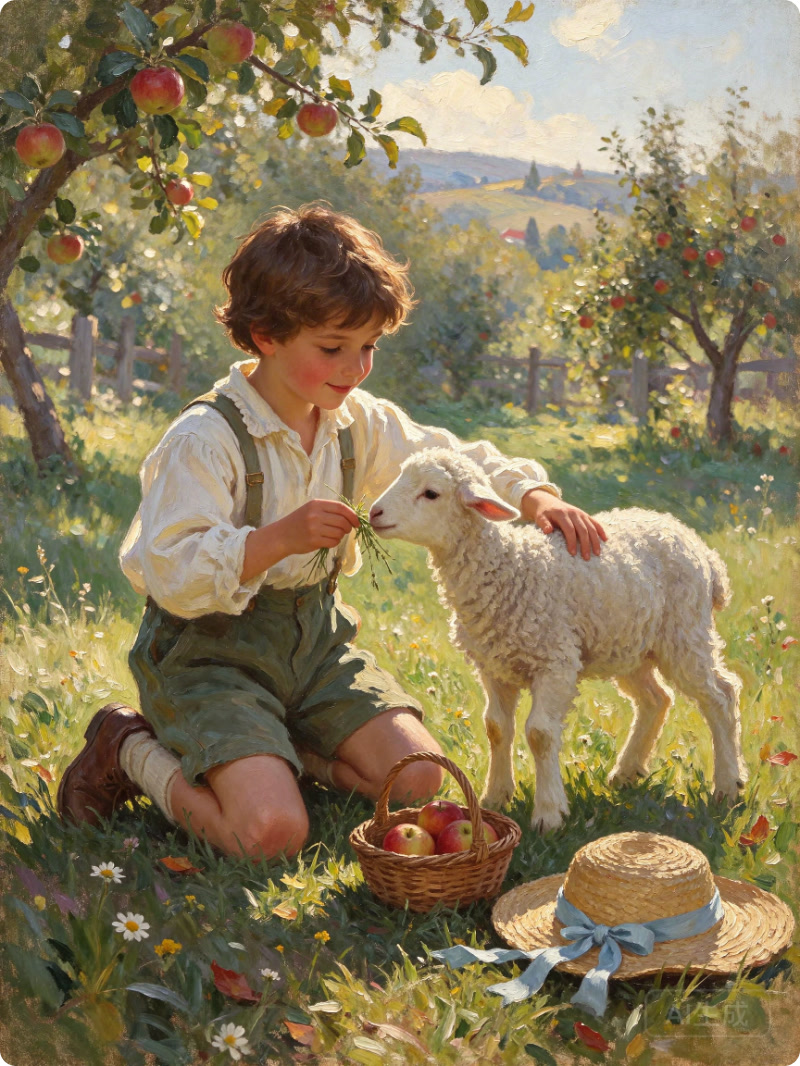
Seedream 5.5 공식 소개 예시 · 사용자 예시

Seedream 5.5 공식 소개 예시 · 사용자 예시

Seedream 5.5 공식 소개 예시 · 사용자 예시

Seedream 5.5 공식 소개 예시 · 사용자 예시
HFLUX 사용 방법 한눈에 보기
투명 배경 PNG 는 이미지 탭 위쪽에서 [단일 이미지] 고르기 → 모델에서 Seedream 5.5 고르기 → [그려서 만들기] 오른쪽 [투명 배경] 켜기 → 만들 것을 글로 적고 필요하면 참조 사진 넣기 → [생성] 누르기 순서입니다
레이어 분해는 이미지 탭 위쪽의 [레이어 분해] 탭 누르기 → 사진 1장 넣기 → 나눌 요소 적거나 비워 두기 → [레이어로 분해] 누르기 → 레이어 스튜디오에서 정리하기 순서로 진행합니다
HFLUX 는 설치 없이 브라우저에서 열리므로 모델만 바꿔 가며 바로 확인할 수 있고, 시작은 hflux.co.kr 에서 하면 됩니다


댓글
댓글 쓰기