AI 영상 프롬프트 작성법 질문으로 정리한 HFLUX 워크플로우 답변

AI 영상 프롬프트 작성법은 HFLUX 왼쪽 메뉴의 CANVAS 탭에서 프롬프트 노드에 장면을 적고 그 노드를 이미지 노드와 비디오 노드로 잇는 방식으로 진행합니다
칸을 직접 채우기 어렵다면 프롬프트 탭의 프롬프트101을 쓰고 캔버스 안에서는 같은 이름의 프롬프트101 노드를 씁니다
아래는 처음 쓰는 분이 묻는 질문과 이미 써 본 분이 확인하려는 질문을 섞어 순서대로 답한 내용입니다
AI 영상 워크플로우는 HFLUX 어디에서 만듭니까?
CANVAS 탭입니다
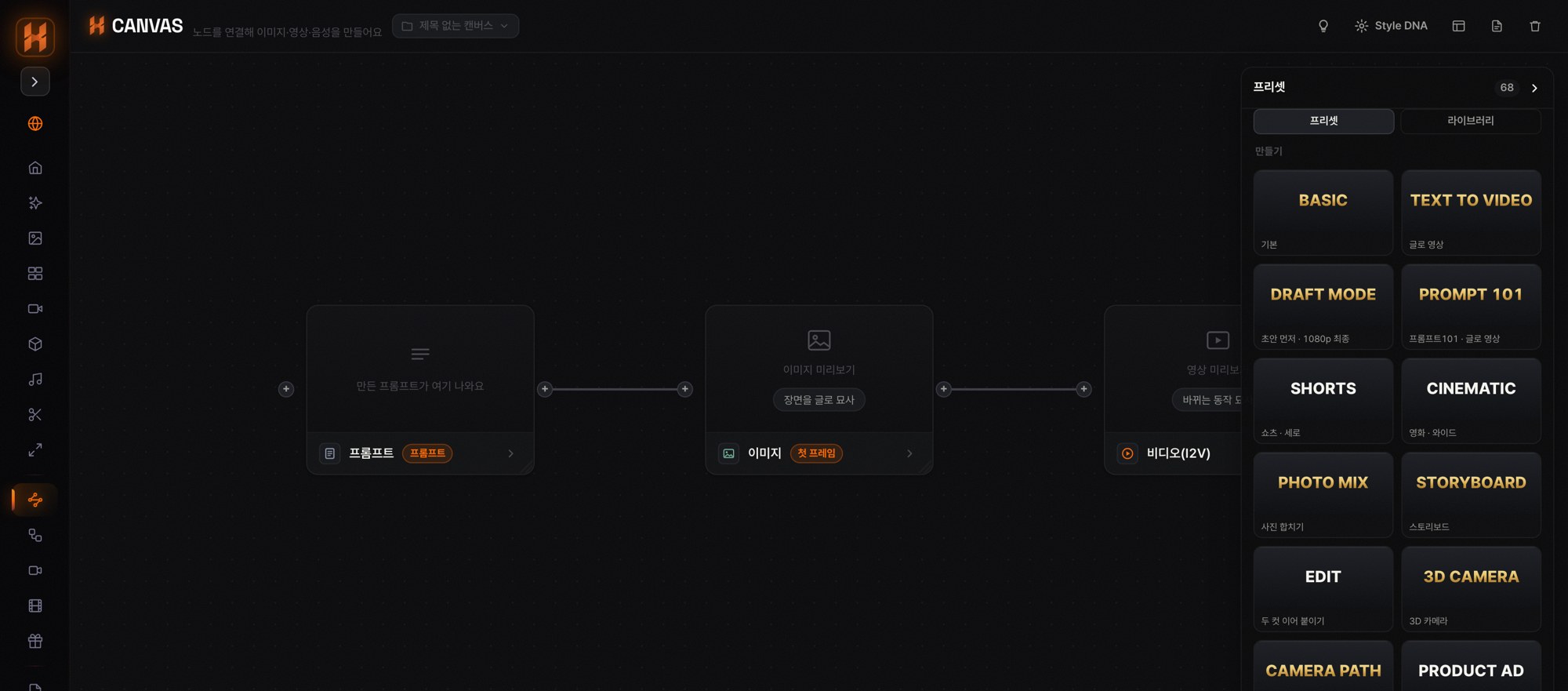
화면 맨 위에 CANVAS 라는 제목과 노드를 연결해 이미지·영상·음성을 만들어요 라는 안내가 붙어 있습니다
이 작업판에서는 노드 37종을 선으로 이어 한 화면에서 이미지와 영상 소리를 만들고 앞 노드의 결과가 다음 노드로 그대로 넘어갑니다
오른쪽 패널은 프리셋과 라이브러리 두 칸으로 나뉘어 있고 프리셋 개수 68 이 표시됩니다
HFLUX 는 웹 브라우저에서 바로 실행되어 따로 설치하는 프로그램이 없습니다
프롬프트 노드에는 무엇을 어떤 순서로 적습니까?
Seedance 2.5 를 기준으로 하면 섹션 13개를 라벨 그대로 이어 적습니다
GLOBAL STYLE 과 SCENE 으로 시작해 CHARACTERS 와 LOCATION 이 뒤따르고 마지막 칸은 POSITIVE LOCKS 입니다
컷이 여러 개라면 Shot 1 (0-3.5s) 같은 형식으로 한 줄에 컷 하나씩 적고 컷과 컷 사이에는 Hard cut 을 넣습니다
라벨을 하나하나 채우기 부담스러우면 프롬프트 탭의 프롬프트101에서 한 줄만 적으면 14개 칸이 채워집니다
준비된 예제를 골라 쓰거나 채워진 칸을 직접 고쳐 쓸 수도 있습니다
노드를 처음부터 짜지 않고 시작할 수 있습니까?
프리셋 68개가 일곱 묶음으로 미리 놓여 있어 그대로 불러오면 됩니다
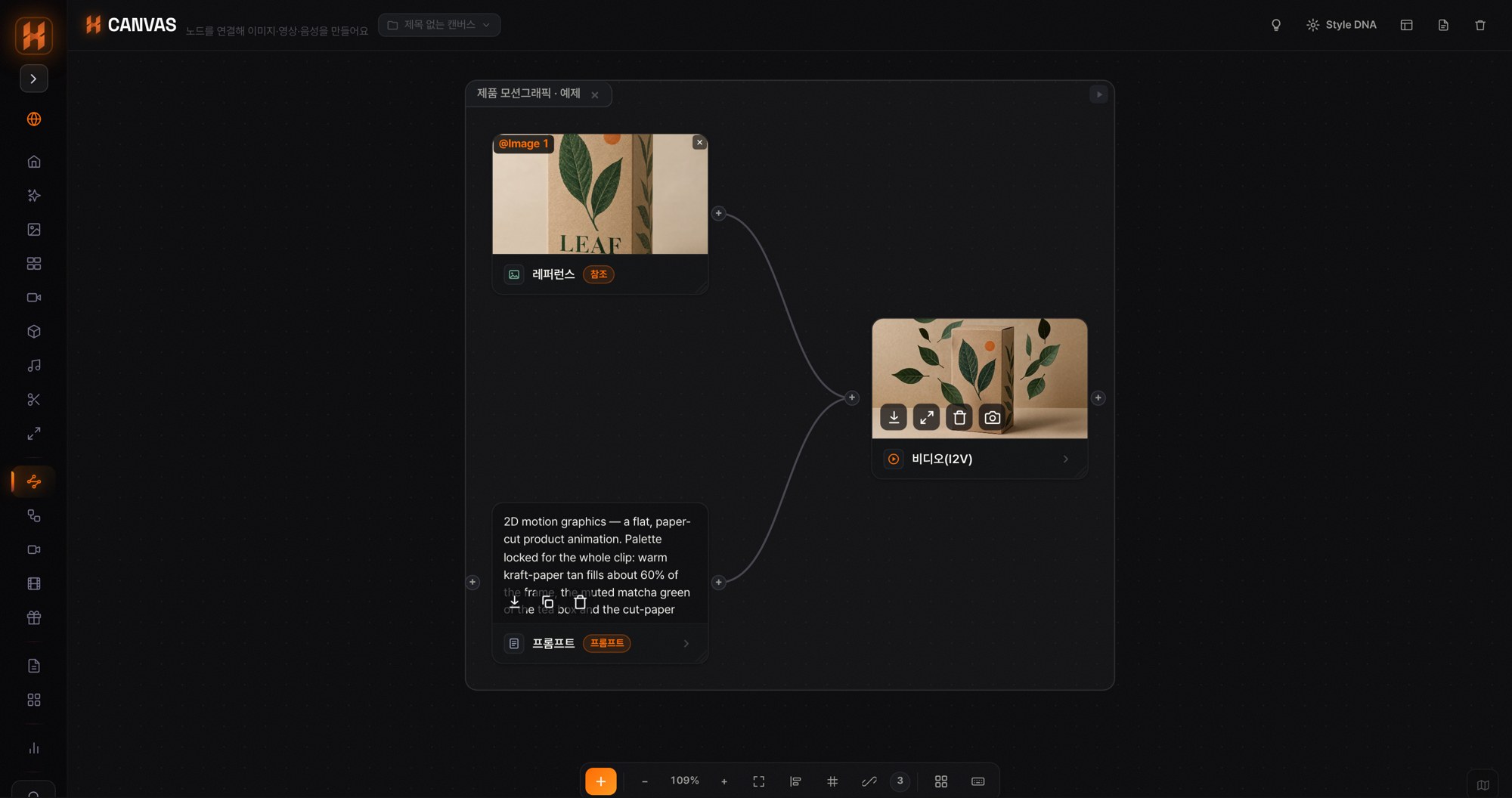
만들기 묶음에는 글로 영상과 스토리보드처럼 기본 흐름이 들어 있고 AI VFX 묶음에는 결과까지 들어 있는 예제가 함께 있습니다
프리셋을 누르면 현재 캔버스를 비우고 그 템플릿을 불러올지 묻는 창이 뜨고 확인하면 노드와 연결선이 한 번에 놓인 뒤 프리셋 이름으로 묶입니다
50개 프리셋은 예시 장면 문장까지 프롬프트 노드에 미리 넣어 주므로 문장을 바꿔 쓰는 것으로 시작할 수 있습니다
제품 영상 흐름은 어떤 프리셋으로 확인합니까?
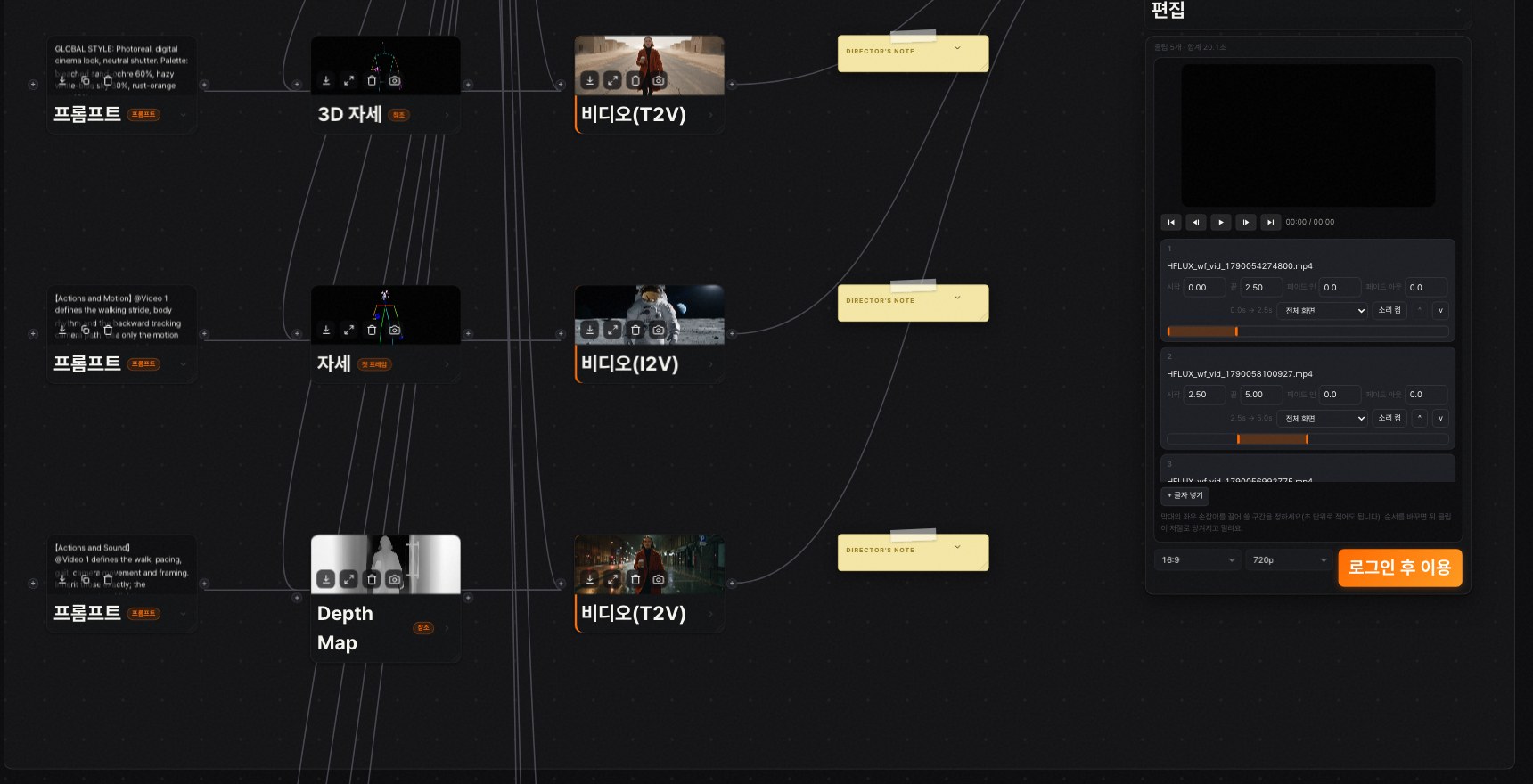
만들기 묶음의 제품 모션그래픽 · 예제 를 불러옵니다
예제 프리셋은 결과가 들어 있는 캔버스를 그대로 열어 주기 때문에 어떤 노드가 어디로 이어졌는지 화면에서 바로 확인됩니다
이 예제에서는 제품 사진이 담긴 레퍼런스 노드와 프롬프트 노드가 비디오(I2V) 노드로 이어지고 비디오 노드 안에 완성된 영상이 들어 있습니다
구조를 그대로 두고 레퍼런스 이미지와 프롬프트 문장만 바꾸는 방식으로 쓸 수 있으며 생성은 노드마다 있는 생성 버튼으로 실행합니다

만든 영상과 작업판은 이어서 어떻게 씁니까?
캔버스 안에서는 편집 노드로 이어 둔 영상을 자르고 붙이며 업스케일 노드로 화질을 올립니다
편집 탭에서는 만든 영상과 소리를 타임라인에 올려 이어 붙이고 자막을 넣어 MP4 로 내보냅니다
작업한 캔버스는 파일 메뉴에서 이름을 붙여 저장하면 그 브라우저에 남고 프로젝트 파일로 저장해 두었다가 다시 불러와 이어서 작업할 수도 있습니다
생성한 영상과 오디오는 회사 저장소에 최대 7일 보관된 뒤 자동 삭제되므로 만든 직후 원본을 PC 에 내려 두시기 바랍니다
HFLUX 사용 방법 한눈에 보기
1 왼쪽 메뉴에서 CANVAS 탭을 엽니다
2 오른쪽 프리셋 패널에서 만들 것과 가까운 프리셋을 고르고 확인 창에서 불러옵니다
3 프롬프트 노드를 열어 장면을 적거나 프롬프트101로 칸을 채웁니다
4 컷이 여러 개면 한 줄에 컷 하나씩 적고 컷 사이에 Hard cut 을 넣습니다
5 노드마다 있는 생성 버튼을 눌러 이미지와 영상을 만듭니다
6 편집 노드와 업스케일 노드로 이어 두거나 편집 탭에서 자막을 넣어 MP4 로 내보냅니다
7 파일 메뉴에서 캔버스를 저장하고 결과 원본은 PC 에 내려 둡니다
화면을 직접 보며 따라가려면 hflux.co.kr 에서 CANVAS 탭을 열어 프리셋부터 불러와 보시면 됩니다


댓글
댓글 쓰기